সংক্ষিপ্ত উত্তর: ল্যাপটপের Type-C পোর্টের ৫টি সুপার পাওয়ার নিয়ে সাম্প্রতিক আপডেট ভারতীয় পাঠকদের কেনা ও ব্যবহারের সিদ্ধান্তে প্রভাব ফেলতে পারে। এই গাইডে দাম, স্পেক, তুলনা ও বাস্তব পরামর্শ বাংলায় দেওয়া হয়েছে।
ল্যাপটপের Type-C পোর্টের ৫টি সুপার পাওয়ার — শুধু চার্জিং নয়, 4K মনিটর থেকে eGPU পর্যন্ত সব সম্ভব! নিয়ে অনলাইনে আলোচনা বাড়ছে। পশ্চিমবঙ্গ ও ভারতের পাঠকরা শুধু হেডলাইন নয়, বাস্তবে দাম, স্পেক যাচাই, কেনা উচিত কি না এবং বিকল্প তুলনা জানতে চান। নিচে সহজ বাংলায় মূল খবর, তুলনা ও কেনার দিকনির্দেশনা দেওয়া হয়েছে।
আপনার ল্যাপটপের USB Type-C পোর্ট দেখে শুধু “চার্জিংয়ের জন্য” ভাবছেন? ৯০% ইউজার এই ভুল করেন! একটিমাত্র ছোট পোর্ট আসলে সুপার-কনেক্টর — এটি একসাথে ৫টি ভিন্ন কাজ করতে পারে। ৪K মনিটর কানেক্ট, NVMe SSD-এ ১০ Gbps স্পিডে ডেটা ট্রান্সফার, ১০০W পাওয়ার ডেলিভারি, ফোন রিভার্স চার্জ, এমনকি এক্সটার্নাল GPU চালানো — সবই এই ছোট পোর্টে সম্ভব। আজ শিখব Type-C-র এই ৫টি সুপার ব্যবহার, যা আপনার প্রোডাক্টিভিটি ১০ গুণ বাড়াবে।
Type-C মূলত একটি রিভার্সিবল ফিজিক্যাল কানেক্টর শেপ — দুই দিকেই প্লাগ ইন করা যায়। কিন্তু এর প্রকৃত শক্তি লুকিয়ে আছে এর ভেতরের প্রোটোকল সাপোর্ট -এ — USB 3.2, USB4, Thunderbolt 4/5, DisplayPort Alt Mode, USB Power Delivery (PD)। সব Type-C পোর্ট সমান নয় — একটি ল্যাপটপের পোর্টে কী কী সাপোর্ট আছে তা স্পেসিফিকেশন শিটে চেক করতে হয়। তবে আধুনিক ল্যাপটপের অধিকাংশ Type-C পোর্ট নিচের কাজগুলোর সবগুলোই করতে পারে।
Type-C পোর্ট আসলে কী? দ্রুত পরিচয়
৪K @ ১২০Hz, ৮K @ ৬০Hz পর্যন্ত আউটপুট সম্ভব (USB4/Thunderbolt 4 পোর্টে) এটি পশ্চিমবঙ্গ ও ভারতের পাঠকদের জন্য গুরুত্বপূর্ণ, কারণ অন-রোড দাম, স্পেক ও সার্ভিস সাপোর্ট কেনার সিদ্ধান্তে সরাসরি প্রভাব ফেলে।
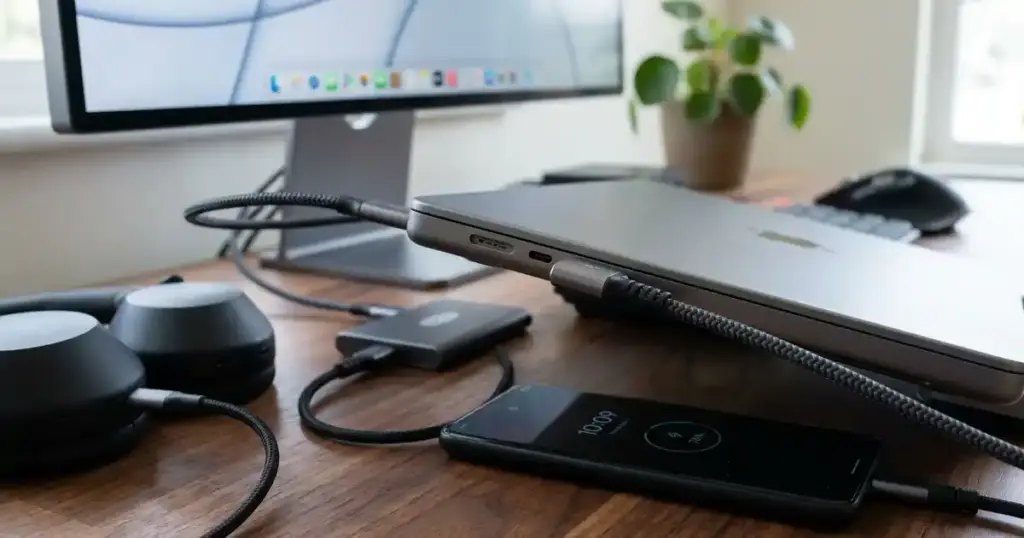
একটিমাত্র কেবলেই ভিডিও + অডিও + পাওয়ার + ডেটা — ক্লিন ডেস্ক সেটআপ এটি পশ্চিমবঙ্গ ও ভারতের পাঠকদের জন্য গুরুত্বপূর্ণ, কারণ অন-রোড দাম, স্পেক ও সার্ভিস সাপোর্ট কেনার সিদ্ধান্তে সরাসরি প্রভাব ফেলে।
২টি বা ৩টি মনিটর : Thunderbolt পোর্টে ডেইজি-চেইন করা যায় এটি পশ্চিমবঙ্গ ও ভারতের পাঠকদের জন্য গুরুত্বপূর্ণ, কারণ অন-রোড দাম, স্পেক ও সার্ভিস সাপোর্ট কেনার সিদ্ধান্তে সরাসরি প্রভাব ফেলে।
কাজ ১ — ৪K/৮K এক্সটার্নাল মনিটর কানেক্ট (DisplayPort Alt Mode)
দরকার : USB-C to DisplayPort/HDMI ক্যাবল (₹৫০০-১,৫০০) বা USB-C ডকিং স্টেশন এটি পশ্চিমবঙ্গ ও ভারতের পাঠকদের জন্য গুরুত্বপূর্ণ, কারণ অন-রোড দাম, স্পেক ও সার্ভিস সাপোর্ট কেনার সিদ্ধান্তে সরাসরি প্রভাব ফেলে।
রিপোর্ট অনুযায়ী, USB 3.2 Gen 2×2 : ২০ Gbps — তবে এটি এখনও অফিসিয়াল নিশ্চিতকরণ নয়; চূড়ান্ত সিদ্ধান্ত নেওয়ার আগে অফিসিয়াল ঘোষণা বা বিশ্বস্ত সূত্রে যাচাই করুন। পশ্চিমবঙ্গ ও ভারতের ক্রেতারা অন-রোড দাম, ওয়ারেন্টি ও বিক্রয়োত্তর সাপোর্ট আলাদা করে দেখবেন।
রিপোর্ট অনুযায়ী, USB4 : ৪০ Gbps — তবে এটি এখনও অফিসিয়াল নিশ্চিতকরণ নয়; চূড়ান্ত সিদ্ধান্ত নেওয়ার আগে অফিসিয়াল ঘোষণা বা বিশ্বস্ত সূত্রে যাচাই করুন। পশ্চিমবঙ্গ ও ভারতের ক্রেতারা অন-রোড দাম, ওয়ারেন্টি ও বিক্রয়োত্তর সাপোর্ট আলাদা করে দেখবেন।
কাজ ২ — হাই-স্পিড ডেটা ট্রান্সফার (USB4 / Thunderbolt)
রিপোর্ট অনুযায়ী, Thunderbolt 4 : ৪০ Gbps + Daisy-chaining — তবে এটি এখনও অফিসিয়াল নিশ্চিতকরণ নয়; চূড়ান্ত সিদ্ধান্ত নেওয়ার আগে অফিসিয়াল ঘোষণা বা বিশ্বস্ত সূত্রে যাচাই করুন। পশ্চিমবঙ্গ ও ভারতের ক্রেতারা অন-রোড দাম, ওয়ারেন্টি ও বিক্রয়োত্তর সাপোর্ট আলাদা করে দেখবেন।
Thunderbolt 5 : ৮০ Gbps (নতুন ল্যাপটপে) এটি পশ্চিমবঙ্গ ও ভারতের পাঠকদের জন্য গুরুত্বপূর্ণ, কারণ অন-রোড দাম, স্পেক ও সার্ভিস সাপোর্ট কেনার সিদ্ধান্তে সরাসরি প্রভাব ফেলে।
একই চার্জার দিয়ে ল্যাপটপ + ফোন + ট্যাবলেট চার্জ — সব ডিভাইসে USB-C এটি পশ্চিমবঙ্গ ও ভারতের পাঠকদের জন্য গুরুত্বপূর্ণ, কারণ অন-রোড দাম, স্পেক ও সার্ভিস সাপোর্ট কেনার সিদ্ধান্তে সরাসরি প্রভাব ফেলে।
কাজ ৩ — ১০০W+ ফাস্ট চার্জিং (USB Power Delivery)
হাই-পাওয়ার গেমিং ল্যাপটপ : ১৪০W পর্যন্ত MacBook Pro 16, Razer Blade এটি পশ্চিমবঙ্গ ও ভারতের পাঠকদের জন্য গুরুত্বপূর্ণ, কারণ অন-রোড দাম, স্পেক ও সার্ভিস সাপোর্ট কেনার সিদ্ধান্তে সরাসরি প্রভাব ফেলে।
GaN চার্জার : ছোট আকারে বড় পাওয়ার (Anker, OnePlus, UGREEN) এটি পশ্চিমবঙ্গ ও ভারতের পাঠকদের জন্য গুরুত্বপূর্ণ, কারণ অন-রোড দাম, স্পেক ও সার্ভিস সাপোর্ট কেনার সিদ্ধান্তে সরাসরি প্রভাব ফেলে।
বিদ্যুতের চার্জার বহন বাদ : একটি ৬৫W GaN চার্জার সব কাজে যথেষ্ট এটি পশ্চিমবঙ্গ ও ভারতের পাঠকদের জন্য গুরুত্বপূর্ণ, কারণ অন-রোড দাম, স্পেক ও সার্ভিস সাপোর্ট কেনার সিদ্ধান্তে সরাসরি প্রভাব ফেলে।
কাজ ৪ — রিভার্স চার্জিং (ল্যাপটপ থেকে ফোন/ট্যাব)
ফোনের ব্যাটারি ১০% ? ল্যাপটপের USB-C পোর্টে ক্যাবল লাগান — ১৫-৩০ মিনিটে ফুল চার্জ এটি পশ্চিমবঙ্গ ও ভারতের পাঠকদের জন্য গুরুত্বপূর্ণ, কারণ অন-রোড দাম, স্পেক ও সার্ভিস সাপোর্ট কেনার সিদ্ধান্তে সরাসরি প্রভাব ফেলে।
ভ্রমণে পাওয়ার ব্যাঙ্ক ভুলে গেছেন ? ল্যাপটপ ব্যাকআপ এটি পশ্চিমবঙ্গ ও ভারতের পাঠকদের জন্য গুরুত্বপূর্ণ, কারণ অন-রোড দাম, স্পেক ও সার্ভিস সাপোর্ট কেনার সিদ্ধান্তে সরাসরি প্রভাব ফেলে।
চার্জ দিয়ে ভিডিও কল : ফোনের চার্জ কমে গেলেও ল্যাপটপ থেকে ফিড দিয়ে চলবে এটি পশ্চিমবঙ্গ ও ভারতের পাঠকদের জন্য গুরুত্বপূর্ণ, কারণ অন-রোড দাম, স্পেক ও সার্ভিস সাপোর্ট কেনার সিদ্ধান্তে সরাসরি প্রভাব ফেলে।
কাজ ৫ — এক্সটার্নাল GPU, ডকিং স্টেশন ও ১-কেবল সেটআপ
External GPU (eGPU) : Razer Core X-এর মতো বক্সে RTX 4090 লাগিয়ে ল্যাপটপে গেমিং পারফরম্যান্স পান এটি পশ্চিমবঙ্গ ও ভারতের পাঠকদের জন্য গুরুত্বপূর্ণ, কারণ অন-রোড দাম, স্পেক ও সার্ভিস সাপোর্ট কেনার সিদ্ধান্তে সরাসরি প্রভাব ফেলে।
ডকিং স্টেশন : একটি ডক ($১৫০-৪০০) — ২টি ৪K মনিটর + কী-বোর্ড + মাউস + ইথারনেট + চার্জ — সব এক ক্যাবলে
সিঙ্গেল-কেবল ওয়ার্কস্টেশন : অফিস থেকে ফিরে শুধু একটি Type-C ক্যাবল ল্যাপটপে লাগালেই হোম-অফিস রেডি এটি পশ্চিমবঙ্গ ও ভারতের পাঠকদের জন্য গুরুত্বপূর্ণ, কারণ অন-রোড দাম, স্পেক ও সার্ভিস সাপোর্ট কেনার সিদ্ধান্তে সরাসরি প্রভাব ফেলে।
ল্যাপটপের Type-C পোর্টের ৫টি সুপার পাওয়ার বনাম বিকল্প — কোন দিকে এগিয়ে
- দাম ও ভ্যালু: অন-রোড দাম, অফার ও EMI আগে হিসাব করুন।
- স্পেক বনাম প্রয়োজন: সবচেয়ে উচ্চ স্পেক সবার জন্য দরকার নয়।
- সার্ভিস ও ওয়ারেন্টি: আপনার শহরে সার্ভিস সেন্টার আছে কি না দেখুন।
- আপডেট নীতি: সফটওয়্যার/সিকিউরিটি প্যাচ কতদিন পাবেন তা গুরুত্বপূর্ণ।
সংক্ষেপে, ল্যাপটপের Type-C পোর্টের ৫টি সুপার পাওয়ার আপনার ব্যবহারের প্যাটার্নের সঙ্গে মিললে যুক্তিসংগত। অফিসিয়াল লঞ্চের আগে প্রি-অর্ডার বা গ্রে মার্কেটে প্রিমিয়াম দেওয়া বাঞ্জন।
কেনার পরামর্শ — কার জন্য উপযুক্ত
- আপনার বাজেটের মধ্যে অন-রোড দাম পরিষ্কার হলে বিবেচনা করুন।
- লিককে চূড়ান্ত সত্য ধরে অগ্রিম পেমেন্ট করবেন না।
- বিকল্প মডেলের তুলনা টেবিল দেখে সিদ্ধান্ত নিন।
- ফেস্টিভ অফার বা এক্সচেঞ্জ ভালো হলে অপেক্ষা করতে পারেন।
iPad/ফোন কে ডিসপ্লে হিসেবে : Sidecar (Mac) বা spacedesk দিয়ে আইপ্যাড সেকেন্ডারি স্ক্রিন এটি পশ্চিমবঙ্গ ও ভারতের পাঠকদের জন্য গুরুত্বপূর্ণ, কারণ অন-রোড দাম, স্পেক ও সার্ভিস সাপোর্ট কেনার সিদ্ধান্তে সরাসরি প্রভাব ফেলে।
পোর্টের পাশে আইকন : বজ্র চিহ্ন (⚡) = Thunderbolt; SS = SuperSpeed; D/P লোগো = DisplayPort সাপোর্ট এটি পশ্চিমবঙ্গ ও ভারতের পাঠকদের জন্য গুরুত্বপূর্ণ, কারণ অন-রোড দাম, স্পেক ও সার্ভিস সাপোর্ট কেনার সিদ্ধান্তে সরাসরি প্রভাব ফেলে।
রিপোর্ট অনুযায়ী, উইন্ডোজে : Device Manager → USB controllers → “USB4” বা “Thunderbolt” দেখুন — তবে এটি এখনও অফিসিয়াল নিশ্চিতকরণ নয়; চূড়ান্ত সিদ্ধান্ত নেওয়ার আগে অফিসিয়াল ঘোষণা বা বিশ্বস্ত সূত্রে যাচাই করুন। পশ্চিমবঙ্গ ও ভারতের ক্রেতারা অন-রোড দাম, ওয়ারেন্টি ও বিক্রয়োত্তর সাপোর্ট আলাদা করে দেখবেন।
আরও পড়ুন: সম্পর্কিত আর্টিকেল, সম্পর্কিত আর্টিকেল।
সিদ্ধান্তে কী বলা যায়
ল্যাপটপের Type-C পোর্টের ৫টি সুপার পাওয়ার নিয়ে উত্তেজনা থাকা স্বাভাবিক, তবে কেনার সিদ্ধান্ত হওয়া উচিত যাচাইকৃত তথ্যের ওপর। লিক ও রিপোর্ট কাজে লাগে সম্ভাবনা বোঝার জন্য; চূড়ান্ত টাকা খরচ অফিসিয়াল দাম ও স্যাম্পল রিভিউ দেখে করুন।
সূত্র
ল্যাপটপের নিয়ে সবচেয়ে বড় প্রশ্ন কী?
পাঠকরা প্রধানত দাম, লঞ্চ তারিখ, স্পেক যাচাই ও ভারতে কেনা উচিত কি না জানতে চান। অফিসিয়াল ঘোষণা না হলে লিককে চূড়ান্ত সত্য ধরা ঠিক নয়।
ভারতে ল্যাপটপের কখন পাওয়া যাবে?
গ্লোবাল লঞ্চের পর ভারতে অনলাইন বা অথরাইজড চ্যানেলে আসতে কয়েক সপ্তাহ থেকে কয়েক মাস লাগতে পারে। ইমপোর্ট মডেলে GST ও ওয়ারেন্টি আলাদা হতে পারে।
ল্যাপটপের কেনার আগে কী দেখবেন?
অন-রোড দাম, ব্যাটারি/ক্যামেরা আপনার ব্যবহারের সঙ্গে মেলে কি না, সার্ভিস সেন্টার উপলব্ধতা ও বিকল্প মডেলের তুলনা করুন।
লিক আর অফিসিয়াল ঘোষণার পার্থক্য কী?
লিক বা রিপোর্ট প্রোটোটাইপ বা অপরিশোধিত তথ্য হতে পারে। বাজারে আসা ইউনিটে স্পেক বদলাতে পারে; তাই অফিসিয়াল লঞ্চ পর্যন্ত অপেক্ষা করা নিরাপদ।