সংক্ষিপ্ত উত্তর: Internet speed কীভাবে চেক করবেন নিয়ে সাম্প্রতিক আপডেট ভারতীয় পাঠকদের কেনা ও ব্যবহারের সিদ্ধান্তে প্রভাব ফেলতে পারে। এই গাইডে দাম, স্পেক, তুলনা ও বাস্তব পরামর্শ বাংলায় দেওয়া হয়েছে।
Internet speed কীভাবে চেক করবেন — সঠিক পদ্ধতি নিয়ে অনলাইনে আলোচনা বাড়ছে। পশ্চিমবঙ্গ ও ভারতের পাঠকরা শুধু হেডলাইন নয়, বাস্তবে দাম, স্পেক যাচাই, কেনা উচিত কি না এবং বিকল্প তুলনা জানতে চান। নিচে সহজ বাংলায় মূল খবর, তুলনা ও কেনার দিকনির্দেশনা দেওয়া হয়েছে।
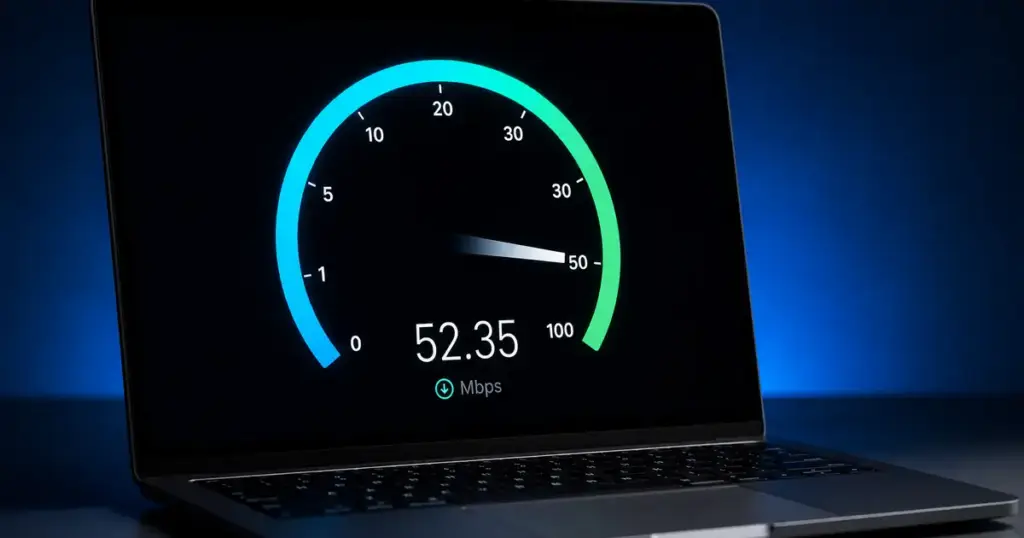
Internet speed test করতে Ookla Speedtest, Fast.com বা Google Speed Test ব্যবহার করুন — এতে আপনার ডাউনলোড, আপলোড স্পিড ও পিং (latency) সঠিকভাবে মাপা যায় এবং ISP-র প্রতিশ্রুত গতি পাচ্ছেন কিনা যাচাই করতে পারবেন।
ইন্টারনেট ধীর লাগছে? ভিডিও বাফার হচ্ছে? গেম ল্যাগ করছে? এসবের সমাধানের প্রথম ধাপ হলো আপনার Internet speed test করা। আপনার ISP (Internet Service Provider) যে গতি দেওয়ার কথা বলেছে, আসলে তা পাচ্ছেন কিনা — সেটা জানতে সঠিক পদ্ধতিতে স্পিড টেস্ট করা জরুরি। এই গাইডে আমরা বিস্তারিত জানব কীভাবে সঠিকভাবে Internet speed চেক করবেন।
Internet Speed Test আসলে কী মাপে?
Download Speed: ইন্টারনেট থেকে আপনার ডিভাইসে ডেটা আসার গতি। এটি Mbps (Megabits per second)-এ মাপা হয়। Netflix দেখা, ফাইল ডাউনলোড, ওয়েবসাইট লোড — সবকিছুতে এটি গুরুত্বপূর্ণ।
Upload Speed: আপনার ডিভাইস থেকে ইন্টারনেটে ডেটা পাঠানোর গতি। ভিডিও কল, ক্লাউডে ফাইল আপলোড, লাইভ স্ট্রিমিং — এসবে আপলোড স্পিড গুরুত্বপূর্ণ।
Ping (Latency): আপনার ডিভাইস থেকে সার্ভারে সিগন্যাল যেতে ও ফিরে আসতে কত সময় লাগছে — মিলিসেকেন্ডে (ms) মাপা হয়। গেমিং ও ভিডিও কলে কম ping অত্যন্ত জরুরি।
Internet speed test করার সেরা টুল
অন্য ডিভাইস বন্ধ রাখুন: একই Wi-Fi-তে অন্য ফোন, ল্যাপটপ বা TV চালু থাকলে ব্যান্ডউইথ ভাগ হয়ে যায়। টেস্টের সময় শুধু একটি ডিভাইস কানেক্ট রাখুন।
ব্যাকগ্রাউন্ড ডাউনলোড বন্ধ করুন: Windows Update, app update, ক্লাউড সিঙ্ক — এসব বন্ধ করুন। এটি পশ্চিমবঙ্গ ও ভারতের পাঠকদের জন্য গুরুত্বপূর্ণ, কারণ অন-রোড দাম, স্পেক ও সার্ভিস সাপোর্ট কেনার সিদ্ধান্তে সরাসরি প্রভাব ফেলে।
রাউটারের কাছে থাকুন: Wi-Fi-তে টেস্ট করলে রাউটারের কাছে দাঁড়ান। দেওয়াল বা দূরত্ব সিগন্যাল দুর্বল করে।
সঠিকভাবে Internet Speed Test করার পদ্ধতি
Ethernet কেবল ব্যবহার করুন: সবচেয়ে সঠিক রেজাল্ট পেতে ল্যাপটপে ইথারনেট কেবল লাগিয়ে টেস্ট করুন। এটি পশ্চিমবঙ্গ ও ভারতের পাঠকদের জন্য গুরুত্বপূর্ণ, কারণ অন-রোড দাম, স্পেক ও সার্ভিস সাপোর্ট কেনার সিদ্ধান্তে সরাসরি প্রভাব ফেলে।
কাছের সার্ভার সিলেক্ট করুন: Ookla-তে আপনার শহরের কাছের সার্ভার বেছে নিন — দূরের সার্ভারে ping বেশি আসবে।
একাধিকবার টেস্ট করুন: একবার টেস্ট করে সিদ্ধান্ত নেবেন না। বিভিন্ন সময়ে ৩-৫ বার টেস্ট করে গড় বের করুন।
কত স্পিড হলে “ভালো” বলা যায়?
সাধারণ ব্রাউজিং ও সোশ্যাল মিডিয়া: ৫-১০ Mbps যথেষ্ট। এটি পশ্চিমবঙ্গ ও ভারতের পাঠকদের জন্য গুরুত্বপূর্ণ, কারণ অন-রোড দাম, স্পেক ও সার্ভিস সাপোর্ট কেনার সিদ্ধান্তে সরাসরি প্রভাব ফেলে।
রিপোর্ট অনুযায়ী, HD ভিডিও স্ট্রিমিং (Netflix, YouTube): ২৫ Mbps+ — তবে এটি এখনও অফিসিয়াল নিশ্চিতকরণ নয়; চূড়ান্ত সিদ্ধান্ত নেওয়ার আগে অফিসিয়াল ঘোষণা বা বিশ্বস্ত সূত্রে যাচাই করুন। পশ্চিমবঙ্গ ও ভারতের ক্রেতারা অন-রোড দাম, ওয়ারেন্টি ও বিক্রয়োত্তর সাপোর্ট আলাদা করে দেখবেন।
4K স্ট্রিমিং: ৫০ Mbps+ এটি পশ্চিমবঙ্গ ও ভারতের পাঠকদের জন্য গুরুত্বপূর্ণ, কারণ অন-রোড দাম, স্পেক ও সার্ভিস সাপোর্ট কেনার সিদ্ধান্তে সরাসরি প্রভাব ফেলে।
স্পিড কম আসলে কী করবেন?
অনলাইন গেমিং: ১৫-২৫ Mbps (তবে ping ৫০ms-এর নিচে থাকা দরকার) এটি পশ্চিমবঙ্গ ও ভারতের পাঠকদের জন্য গুরুত্বপূর্ণ, কারণ অন-রোড দাম, স্পেক ও সার্ভিস সাপোর্ট কেনার সিদ্ধান্তে সরাসরি প্রভাব ফেলে।
ভিডিও কনফারেন্সিং (Zoom, Meet): ১০-২০ Mbps এটি পশ্চিমবঙ্গ ও ভারতের পাঠকদের জন্য গুরুত্বপূর্ণ, কারণ অন-রোড দাম, স্পেক ও সার্ভিস সাপোর্ট কেনার সিদ্ধান্তে সরাসরি প্রভাব ফেলে।
রিপোর্ট অনুযায়ী, Work from Home (মাল্টিপল ডিভাইস): ১০০ Mbps+ — তবে এটি এখনও অফিসিয়াল নিশ্চিতকরণ নয়; চূড়ান্ত সিদ্ধান্ত নেওয়ার আগে অফিসিয়াল ঘোষণা বা বিশ্বস্ত সূত্রে যাচাই করুন। পশ্চিমবঙ্গ ও ভারতের ক্রেতারা অন-রোড দাম, ওয়ারেন্টি ও বিক্রয়োত্তর সাপোর্ট আলাদা করে দেখবেন।
মোবাইলে Internet Speed Test করার পদ্ধতি
রাউটার রিস্টার্ট করুন: পাওয়ার অফ করে ৩০ সেকেন্ড অপেক্ষা করুন, তারপর আবার চালু করুন। এটি পশ্চিমবঙ্গ ও ভারতের পাঠকদের জন্য গুরুত্বপূর্ণ, কারণ অন-রোড দাম, স্পেক ও সার্ভিস সাপোর্ট কেনার সিদ্ধান্তে সরাসরি প্রভাব ফেলে।
Wi-Fi চ্যানেল পরিবর্তন করুন: প্রতিবেশীদের রাউটারের সাথে চ্যানেল কনফ্লিক্ট হলে স্পিড কমে। ৫GHz ব্যান্ডে যান। এটি পশ্চিমবঙ্গ ও ভারতের পাঠকদের জন্য গুরুত্বপূর্ণ, কারণ অন-রোড দাম, স্পেক ও সার্ভিস সাপোর্ট কেনার সিদ্ধান্তে সরাসরি প্রভাব ফেলে।
DNS পরিবর্তন করুন: Google DNS (৮.৮.৮.৮) বা Cloudflare DNS (১.১.১.১) ব্যবহার করুন। এটি পশ্চিমবঙ্গ ও ভারতের পাঠকদের জন্য গুরুত্বপূর্ণ, কারণ অন-রোড দাম, স্পেক ও সার্ভিস সাপোর্ট কেনার সিদ্ধান্তে সরাসরি প্রভাব ফেলে।
Internet speed কীভাবে চেক করবেন বনাম বিকল্প — কোন দিকে এগিয়ে
- দাম ও ভ্যালু: অন-রোড দাম, অফার ও EMI আগে হিসাব করুন।
- স্পেক বনাম প্রয়োজন: সবচেয়ে উচ্চ স্পেক সবার জন্য দরকার নয়।
- সার্ভিস ও ওয়ারেন্টি: আপনার শহরে সার্ভিস সেন্টার আছে কি না দেখুন।
- আপডেট নীতি: সফটওয়্যার/সিকিউরিটি প্যাচ কতদিন পাবেন তা গুরুত্বপূর্ণ।
সংক্ষেপে, Internet speed কীভাবে চেক করবেন আপনার ব্যবহারের প্যাটার্নের সঙ্গে মিললে যুক্তিসংগত। অফিসিয়াল লঞ্চের আগে প্রি-অর্ডার বা গ্রে মার্কেটে প্রিমিয়াম দেওয়া বাঞ্জন।
কেনার পরামর্শ — কার জন্য উপযুক্ত
- আপনার বাজেটের মধ্যে অন-রোড দাম পরিষ্কার হলে বিবেচনা করুন।
- লিককে চূড়ান্ত সত্য ধরে অগ্রিম পেমেন্ট করবেন না।
- বিকল্প মডেলের তুলনা টেবিল দেখে সিদ্ধান্ত নিন।
- ফেস্টিভ অফার বা এক্সচেঞ্জ ভালো হলে অপেক্ষা করতে পারেন।
ডিভাইসের নেটওয়ার্ক সেটিংস রিসেট করুন: ফোনে Settings > Network Reset করুন। এটি পশ্চিমবঙ্গ ও ভারতের পাঠকদের জন্য গুরুত্বপূর্ণ, কারণ অন-রোড দাম, স্পেক ও সার্ভিস সাপোর্ট কেনার সিদ্ধান্তে সরাসরি প্রভাব ফেলে।
ISP-কে কল করুন: উপরের সব চেষ্টা করেও সমাধান না হলে আপনার ISP-র কাস্টমার কেয়ারে কল করুন। তাদের এন্ডে সমস্যা থাকতে পারে।
রিপোর্ট অনুযায়ী, Ookla Speedtest — তবে এটি এখনও অফিসিয়াল নিশ্চিতকরণ নয়; চূড়ান্ত সিদ্ধান্ত নেওয়ার আগে অফিসিয়াল ঘোষণা বা বিশ্বস্ত সূত্রে যাচাই করুন। পশ্চিমবঙ্গ ও ভারতের ক্রেতারা অন-রোড দাম, ওয়ারেন্টি ও বিক্রয়োত্তর সাপোর্ট আলাদা করে দেখবেন।
রিপোর্ট অনুযায়ী, Fast.com by Netflix — তবে এটি এখনও অফিসিয়াল নিশ্চিতকরণ নয়; চূড়ান্ত সিদ্ধান্ত নেওয়ার আগে অফিসিয়াল ঘোষণা বা বিশ্বস্ত সূত্রে যাচাই করুন। পশ্চিমবঙ্গ ও ভারতের ক্রেতারা অন-রোড দাম, ওয়ারেন্টি ও বিক্রয়োত্তর সাপোর্ট আলাদা করে দেখবেন।
রিপোর্ট অনুযায়ী, Cloudflare Speed Test — তবে এটি এখনও অফিসিয়াল নিশ্চিতকরণ নয়; চূড়ান্ত সিদ্ধান্ত নেওয়ার আগে অফিসিয়াল ঘোষণা বা বিশ্বস্ত সূত্রে যাচাই করুন। পশ্চিমবঙ্গ ও ভারতের ক্রেতারা অন-রোড দাম, ওয়ারেন্টি ও বিক্রয়োত্তর সাপোর্ট আলাদা করে দেখবেন।
ভারতে অনলাইন ও অফলাইন দুই চ্যানেলেই দাম ভিন্ন হতে পারে; ব্যাংক অফার ও ক্যাশব্যাক আগে যাচাই করুন।
পশ্চিমবঙ্গের পাঠকদের জন্য ডেলিভারি সময়, জিএসটি ইনভয়েস ও ওয়ারেন্টি কার্ড সংরক্ষণ জরুরি।
টেক খবর দ্রুত বদলায়; আমরা অফিসিয়াল সূত্র মিলিয়ে আপডেট রাখার চেষ্টা করি।
আরও পড়ুন: সম্পর্কিত আর্টিকেল।
সিদ্ধান্তে কী বলা যায়
Internet speed কীভাবে চেক করবেন নিয়ে উত্তেজনা থাকা স্বাভাবিক, তবে কেনার সিদ্ধান্ত হওয়া উচিত যাচাইকৃত তথ্যের ওপর। লিক ও রিপোর্ট কাজে লাগে সম্ভাবনা বোঝার জন্য; চূড়ান্ত টাকা খরচ অফিসিয়াল দাম ও স্যাম্পল রিভিউ দেখে করুন।
সূত্র
- Ookla Speedtest — অফিসিয়াল ও বিশ্বস্ত সূত্র
- Fast.com by Netflix — অফিসিয়াল ও বিশ্বস্ত সূত্র
- Cloudflare Speed Test — অফিসিয়াল ও বিশ্বস্ত সূত্র
Internet নিয়ে সবচেয়ে বড় প্রশ্ন কী?
পাঠকরা প্রধানত দাম, লঞ্চ তারিখ, স্পেক যাচাই ও ভারতে কেনা উচিত কি না জানতে চান। অফিসিয়াল ঘোষণা না হলে লিককে চূড়ান্ত সত্য ধরা ঠিক নয়।
ভারতে Internet কখন পাওয়া যাবে?
গ্লোবাল লঞ্চের পর ভারতে অনলাইন বা অথরাইজড চ্যানেলে আসতে কয়েক সপ্তাহ থেকে কয়েক মাস লাগতে পারে। ইমপোর্ট মডেলে GST ও ওয়ারেন্টি আলাদা হতে পারে।
Internet কেনার আগে কী দেখবেন?
অন-রোড দাম, ব্যাটারি/ক্যামেরা আপনার ব্যবহারের সঙ্গে মেলে কি না, সার্ভিস সেন্টার উপলব্ধতা ও বিকল্প মডেলের তুলনা করুন।
লিক আর অফিসিয়াল ঘোষণার পার্থক্য কী?
লিক বা রিপোর্ট প্রোটোটাইপ বা অপরিশোধিত তথ্য হতে পারে। বাজারে আসা ইউনিটে স্পেক বদলাতে পারে; তাই অফিসিয়াল লঞ্চ পর্যন্ত অপেক্ষা করা নিরাপদ।