সংক্ষিপ্ত উত্তর: InShot অ্যাপে প্রফেশনাল ভিডিও এডিট করার সম্পূর্ণ গাইড নিয়ে সাম্প্রতিক আপডেট ভারতীয় পাঠকদের কেনা ও ব্যবহারের সিদ্ধান্তে প্রভাব ফেলতে পারে। এই গাইডে দাম, স্পেক, তুলনা ও বাস্তব পরামর্শ বাংলায় দেওয়া হয়েছে।
InShot অ্যাপে প্রফেশনাল ভিডিও এডিট করার সম্পূর্ণ গাইড নিয়ে অনলাইনে আলোচনা বাড়ছে। পশ্চিমবঙ্গ ও ভারতের পাঠকরা শুধু হেডলাইন নয়, বাস্তবে দাম, স্পেক যাচাই, কেনা উচিত কি না এবং বিকল্প তুলনা জানতে চান। নিচে সহজ বাংলায় মূল খবর, তুলনা ও কেনার দিকনির্দেশনা দেওয়া হয়েছে।
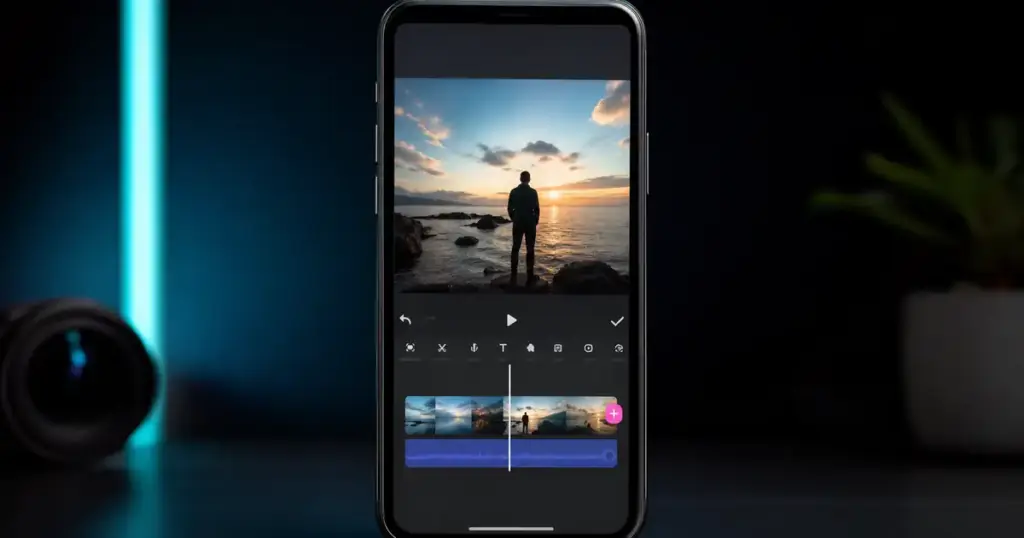
InShot ব্যবহার করে প্রফেশনাল ভিডিও এডিট করতে অ্যাপটি ওপেন করুন, ভিডিও সিলেক্ট করুন, ট্রিম/কাট করুন, ট্রানজিশন-মিউজিক-টেক্সট যোগ করুন এবং HD-তে এক্সপোর্ট করুন — কোনো ওয়াটারমার্ক ছাড়াই প্রফেশনাল মানের ভিডিও তৈরি হবে।
InShot মোবাইলে ভিডিও এডিটিংয়ের জন্য সবচেয়ে জনপ্রিয় অ্যাপগুলোর একটি। YouTube Shorts, Instagram Reels বা TikTok-এর জন্য কন্টেন্ট তৈরি করতে InShot দিয়ে প্রফেশনাল মানের এডিটিং করা সম্ভব — একদম ফ্রিতে। আজ শিখব InShot অ্যাপের সম্পূর্ণ ব্যবহার পদ্ধতি।
InShot অ্যাপ কী এবং কেন সেরা?
ধাপ ১: InShot অ্যাপ ওপেন করে “Video” ট্যাপ করুন। এটি পশ্চিমবঙ্গ ও ভারতের পাঠকদের জন্য গুরুত্বপূর্ণ, কারণ অন-রোড দাম, স্পেক ও সার্ভিস সাপোর্ট কেনার সিদ্ধান্তে সরাসরি প্রভাব ফেলে।
ধাপ ২: Gallery থেকে ভিডিও ক্লিপ(গুলো) সিলেক্ট করুন। একাধিক ক্লিপ সিলেক্ট করা যায়। এটি পশ্চিমবঙ্গ ও ভারতের পাঠকদের জন্য গুরুত্বপূর্ণ, কারণ অন-রোড দাম, স্পেক ও সার্ভিস সাপোর্ট কেনার সিদ্ধান্তে সরাসরি প্রভাব ফেলে।
ধাপ ৩: ক্যানভাস রেশিও সিলেক্ট করুন — Reels/Shorts-এর জন্য 9:16, YouTube-এর জন্য 16:9। এটি পশ্চিমবঙ্গ ও ভারতের পাঠকদের জন্য গুরুত্বপূর্ণ, কারণ অন-রোড দাম, স্পেক ও সার্ভিস সাপোর্ট কেনার সিদ্ধান্তে সরাসরি প্রভাব ফেলে।
InShot-এ ভিডিও এডিট করার ধাপ
ধাপ ৪: Timeline-এ ক্লিপ ট্রিম, কাট বা স্প্লিট করুন। এটি পশ্চিমবঙ্গ ও ভারতের পাঠকদের জন্য গুরুত্বপূর্ণ, কারণ অন-রোড দাম, স্পেক ও সার্ভিস সাপোর্ট কেনার সিদ্ধান্তে সরাসরি প্রভাব ফেলে।
ধাপ ৫: ক্লিপগুলোর মাঝে ট্রানজিশন যোগ করুন। এটি পশ্চিমবঙ্গ ও ভারতের পাঠকদের জন্য গুরুত্বপূর্ণ, কারণ অন-রোড দাম, স্পেক ও সার্ভিস সাপোর্ট কেনার সিদ্ধান্তে সরাসরি প্রভাব ফেলে।
ধাপ ৬: মিউজিক/সাউন্ড ইফেক্ট যোগ করুন — InShot-এর ফ্রি মিউজিক লাইব্রেরি আছে। এটি পশ্চিমবঙ্গ ও ভারতের পাঠকদের জন্য গুরুত্বপূর্ণ, কারণ অন-রোড দাম, স্পেক ও সার্ভিস সাপোর্ট কেনার সিদ্ধান্তে সরাসরি প্রভাব ফেলে।
InShot-এর গুরুত্বপূর্ণ ফিচার
ধাপ ৭: টেক্সট, স্টিকার বা ফিল্টার যোগ করুন। এটি পশ্চিমবঙ্গ ও ভারতের পাঠকদের জন্য গুরুত্বপূর্ণ, কারণ অন-রোড দাম, স্পেক ও সার্ভিস সাপোর্ট কেনার সিদ্ধান্তে সরাসরি প্রভাব ফেলে।
ধাপ ৮: “Save” ট্যাপ করে 1080p বা 4K-তে এক্সপোর্ট করুন। এটি পশ্চিমবঙ্গ ও ভারতের পাঠকদের জন্য গুরুত্বপূর্ণ, কারণ অন-রোড দাম, স্পেক ও সার্ভিস সাপোর্ট কেনার সিদ্ধান্তে সরাসরি প্রভাব ফেলে।
বিট সিঙ্ক করুন: মিউজিকের বিটের সাথে কাট/ট্রানজিশন সিঙ্ক করলে ভিডিও প্রফেশনাল দেখায়। এটি পশ্চিমবঙ্গ ও ভারতের পাঠকদের জন্য গুরুত্বপূর্ণ, কারণ অন-রোড দাম, স্পেক ও সার্ভিস সাপোর্ট কেনার সিদ্ধান্তে সরাসরি প্রভাব ফেলে।
InShot-এ প্রফেশনাল এডিটিং টিপস
কিফ্রেম অ্যানিমেশন: টেক্সট বা স্টিকারে কিফ্রেম ব্যবহার করে মুভমেন্ট অ্যানিমেশন দিন। এটি পশ্চিমবঙ্গ ও ভারতের পাঠকদের জন্য গুরুত্বপূর্ণ, কারণ অন-রোড দাম, স্পেক ও সার্ভিস সাপোর্ট কেনার সিদ্ধান্তে সরাসরি প্রভাব ফেলে।
গ্রিন স্ক্রিন (Chroma Key): InShot Pro-তে গ্রিন স্ক্রিন রিমুভ করা যায়। এটি পশ্চিমবঙ্গ ও ভারতের পাঠকদের জন্য গুরুত্বপূর্ণ, কারণ অন-রোড দাম, স্পেক ও সার্ভিস সাপোর্ট কেনার সিদ্ধান্তে সরাসরি প্রভাব ফেলে।
ভয়েসওভার: মাইক আইকনে ট্যাপ করে সরাসরি ভয়েস রেকর্ড করুন। এটি পশ্চিমবঙ্গ ও ভারতের পাঠকদের জন্য গুরুত্বপূর্ণ, কারণ অন-রোড দাম, স্পেক ও সার্ভিস সাপোর্ট কেনার সিদ্ধান্তে সরাসরি প্রভাব ফেলে।
InShot Free বনাম InShot Pro
এক্সপোর্ট সেটিংস: সোশ্যাল মিডিয়ায় 1080p, ৬০fps এবং উচ্চ বিটরেটে এক্সপোর্ট করুন। এটি পশ্চিমবঙ্গ ও ভারতের পাঠকদের জন্য গুরুত্বপূর্ণ, কারণ অন-রোড দাম, স্পেক ও সার্ভিস সাপোর্ট কেনার সিদ্ধান্তে সরাসরি প্রভাব ফেলে।
InShot অফিসিয়াল ওয়েবসাইট এটি পশ্চিমবঙ্গ ও ভারতের পাঠকদের জন্য গুরুত্বপূর্ণ, কারণ অন-রোড দাম, স্পেক ও সার্ভিস সাপোর্ট কেনার সিদ্ধান্তে সরাসরি প্রভাব ফেলে।
রিপোর্ট অনুযায়ী, InShot — Play Store — তবে এটি এখনও অফিসিয়াল নিশ্চিতকরণ নয়; চূড়ান্ত সিদ্ধান্ত নেওয়ার আগে অফিসিয়াল ঘোষণা বা বিশ্বস্ত সূত্রে যাচাই করুন। পশ্চিমবঙ্গ ও ভারতের ক্রেতারা অন-রোড দাম, ওয়ারেন্টি ও বিক্রয়োত্তর সাপোর্ট আলাদা করে দেখবেন।
উপসংহার
রিপোর্ট অনুযায়ী, Step 1: InShot open → “Video” tab → “+” select clips from gallery (3-10 clips) — তবে এটি এখনও অফিসিয়াল নিশ্চিতকরণ নয়; চূড়ান্ত সিদ্ধান্ত নেওয়ার আগে অফিসিয়াল ঘোষণা বা বিশ্বস্ত সূত্রে যাচাই করুন। পশ্চিমবঙ্গ ও ভারতের ক্রেতারা অন-রোড দাম, ওয়ারেন্টি ও বিক্রয়োত্তর সাপোর্ট আলাদা করে দেখবেন।
রিপোর্ট অনুযায়ী, Step 2: Aspect ratio — 9:16 (Reels/Shorts), 1:1 (Instagram square), 16:9 (YouTube horizontal) — তবে এটি এখনও অফিসিয়াল নিশ্চিতকরণ নয়; চূড়ান্ত সিদ্ধান্ত নেওয়ার আগে অফিসিয়াল ঘোষণা বা বিশ্বস্ত সূত্রে যাচাই করুন। পশ্চিমবঙ্গ ও ভারতের ক্রেতারা অন-রোড দাম, ওয়ারেন্টি ও বিক্রয়োত্তর সাপোর্ট আলাদা করে দেখবেন।
রিপোর্ট অনুযায়ী, Step 3: Each clip trim — slider drag start + end; “Split” mid-clip cut — তবে এটি এখনও অফিসিয়াল নিশ্চিতকরণ নয়; চূড়ান্ত সিদ্ধান্ত নেওয়ার আগে অফিসিয়াল ঘোষণা বা বিশ্বস্ত সূত্রে যাচাই করুন। পশ্চিমবঙ্গ ও ভারতের ক্রেতারা অন-রোড দাম, ওয়ারেন্টি ও বিক্রয়োত্তর সাপোর্ট আলাদা করে দেখবেন।
InShot অ্যাপে প্রফেশনাল ভিডিও এডিট করার সম্পূর্ণ গাইড বনাম বিকল্প — কোন দিকে এগিয়ে
- দাম ও ভ্যালু: অন-রোড দাম, অফার ও EMI আগে হিসাব করুন।
- স্পেক বনাম প্রয়োজন: সবচেয়ে উচ্চ স্পেক সবার জন্য দরকার নয়।
- সার্ভিস ও ওয়ারেন্টি: আপনার শহরে সার্ভিস সেন্টার আছে কি না দেখুন।
- আপডেট নীতি: সফটওয়্যার/সিকিউরিটি প্যাচ কতদিন পাবেন তা গুরুত্বপূর্ণ।
সংক্ষেপে, InShot অ্যাপে প্রফেশনাল ভিডিও এডিট করার সম্পূর্ণ গাইড আপনার ব্যবহারের প্যাটার্নের সঙ্গে মিললে যুক্তিসংগত। অফিসিয়াল লঞ্চের আগে প্রি-অর্ডার বা গ্রে মার্কেটে প্রিমিয়াম দেওয়া বাঞ্জন।
কেনার পরামর্শ — কার জন্য উপযুক্ত
- আপনার বাজেটের মধ্যে অন-রোড দাম পরিষ্কার হলে বিবেচনা করুন।
- লিককে চূড়ান্ত সত্য ধরে অগ্রিম পেমেন্ট করবেন না।
- বিকল্প মডেলের তুলনা টেবিল দেখে সিদ্ধান্ত নিন।
- ফেস্টিভ অফার বা এক্সচেঞ্জ ভালো হলে অপেক্ষা করতে পারেন।
রিপোর্ট অনুযায়ী, Step 4: Transition add — clip-junction tap → “Fade”, “Slide”, “Pop” choose — তবে এটি এখনও অফিসিয়াল নিশ্চিতকরণ নয়; চূড়ান্ত সিদ্ধান্ত নেওয়ার আগে অফিসিয়াল ঘোষণা বা বিশ্বস্ত সূত্রে যাচাই করুন। পশ্চিমবঙ্গ ও ভারতের ক্রেতারা অন-রোড দাম, ওয়ারেন্টি ও বিক্রয়োত্তর সাপোর্ট আলাদা করে দেখবেন।
রিপোর্ট অনুযায়ী, Step 5: Music — “Music” tab → InShot library / device music / extract from video — তবে এটি এখনও অফিসিয়াল নিশ্চিতকরণ নয়; চূড়ান্ত সিদ্ধান্ত নেওয়ার আগে অফিসিয়াল ঘোষণা বা বিশ্বস্ত সূত্রে যাচাই করুন। পশ্চিমবঙ্গ ও ভারতের ক্রেতারা অন-রোড দাম, ওয়ারেন্টি ও বিক্রয়োত্তর সাপোর্ট আলাদা করে দেখবেন।
রিপোর্ট অনুযায়ী, Step 6: Beat-sync — music + clip cut beat-aligned (manual या auto) — তবে এটি এখনও অফিসিয়াল নিশ্চিতকরণ নয়; চূড়ান্ত সিদ্ধান্ত নেওয়ার আগে অফিসিয়াল ঘোষণা বা বিশ্বস্ত সূত্রে যাচাই করুন। পশ্চিমবঙ্গ ও ভারতের ক্রেতারা অন-রোড দাম, ওয়ারেন্টি ও বিক্রয়োত্তর সাপোর্ট আলাদা করে দেখবেন।
রিপোর্ট অনুযায়ী, Step 7: Text overlay — caption, hashtag, call-to-action — তবে এটি এখনও অফিসিয়াল নিশ্চিতকরণ নয়; চূড়ান্ত সিদ্ধান্ত নেওয়ার আগে অফিসিয়াল ঘোষণা বা বিশ্বস্ত সূত্রে যাচাই করুন। পশ্চিমবঙ্গ ও ভারতের ক্রেতারা অন-রোড দাম, ওয়ারেন্টি ও বিক্রয়োত্তর সাপোর্ট আলাদা করে দেখবেন।
রিপোর্ট অনুযায়ী, Step 8: Filter + color grade — “Filter” tab → preset choose — তবে এটি এখনও অফিসিয়াল নিশ্চিতকরণ নয়; চূড়ান্ত সিদ্ধান্ত নেওয়ার আগে অফিসিয়াল ঘোষণা বা বিশ্বস্ত সূত্রে যাচাই করুন। পশ্চিমবঙ্গ ও ভারতের ক্রেতারা অন-রোড দাম, ওয়ারেন্টি ও বিক্রয়োত্তর সাপোর্ট আলাদা করে দেখবেন।
আরও পড়ুন: সম্পর্কিত আর্টিকেল।
সিদ্ধান্তে কী বলা যায়
InShot অ্যাপে প্রফেশনাল ভিডিও এডিট করার সম্পূর্ণ গাইড নিয়ে উত্তেজনা থাকা স্বাভাবিক, তবে কেনার সিদ্ধান্ত হওয়া উচিত যাচাইকৃত তথ্যের ওপর। লিক ও রিপোর্ট কাজে লাগে সম্ভাবনা বোঝার জন্য; চূড়ান্ত টাকা খরচ অফিসিয়াল দাম ও স্যাম্পল রিভিউ দেখে করুন।
সূত্র
- InShot অফিসিয়াল ওয়েবসাইট
- InShot — Play Store — অফিসিয়াল ও বিশ্বস্ত সূত্র
- CapCut — অফিসিয়াল ও বিশ্বস্ত সূত্র
- YouTube Creator Hub — অফিসিয়াল ও বিশ্বস্ত সূত্র
InShot নিয়ে সবচেয়ে বড় প্রশ্ন কী?
পাঠকরা প্রধানত দাম, লঞ্চ তারিখ, স্পেক যাচাই ও ভারতে কেনা উচিত কি না জানতে চান। অফিসিয়াল ঘোষণা না হলে লিককে চূড়ান্ত সত্য ধরা ঠিক নয়।
ভারতে InShot কখন পাওয়া যাবে?
গ্লোবাল লঞ্চের পর ভারতে অনলাইন বা অথরাইজড চ্যানেলে আসতে কয়েক সপ্তাহ থেকে কয়েক মাস লাগতে পারে। ইমপোর্ট মডেলে GST ও ওয়ারেন্টি আলাদা হতে পারে।
InShot কেনার আগে কী দেখবেন?
অন-রোড দাম, ব্যাটারি/ক্যামেরা আপনার ব্যবহারের সঙ্গে মেলে কি না, সার্ভিস সেন্টার উপলব্ধতা ও বিকল্প মডেলের তুলনা করুন।
লিক আর অফিসিয়াল ঘোষণার পার্থক্য কী?
লিক বা রিপোর্ট প্রোটোটাইপ বা অপরিশোধিত তথ্য হতে পারে। বাজারে আসা ইউনিটে স্পেক বদলাতে পারে; তাই অফিসিয়াল লঞ্চ পর্যন্ত অপেক্ষা করা নিরাপদ।