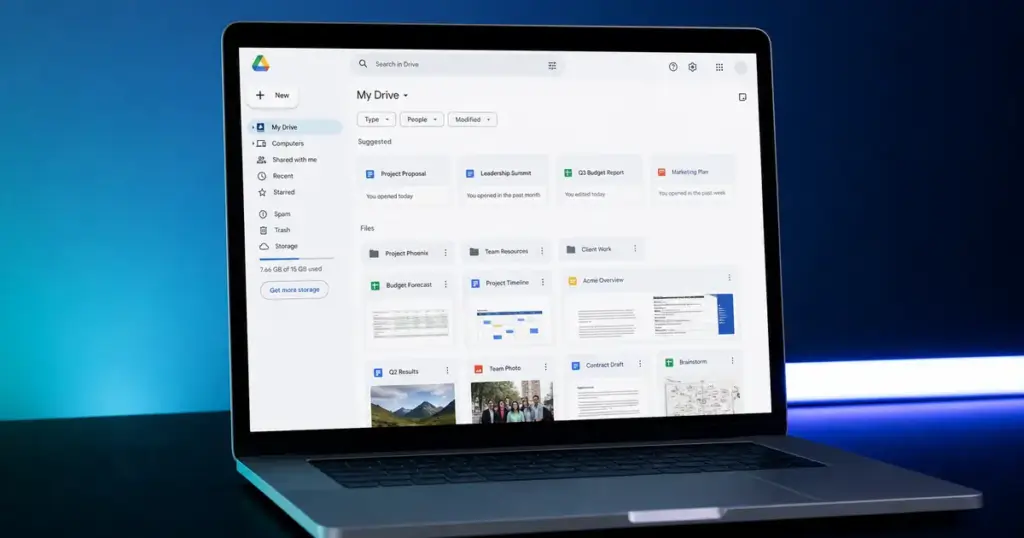
Google Drive ফিচার সঠিকভাবে ব্যবহার করলে ফাইল ম্যানেজমেন্ট হবে অনেক সহজ ও দ্রুত। Google Drive-এর লুকানো ফিচারগুলোর মধ্যে আছে OCR সার্চ, ভার্সন হিস্ট্রি, অফলাইন অ্যাক্সেস, অ্যাডভান্সড শেয়ারিং কন্ট্রোল এবং ওয়ার্কস্পেস ইন্টিগ্রেশন — যা আপনার ক্লাউড স্টোরেজ অভিজ্ঞতা সম্পূর্ণ বদলে দেবে।
Google Drive — শুধু ফাইল রাখার জায়গা মনে করেন? তাহলে আপনি এর ক্ষমতার মাত্র ২০% ব্যবহার করছেন। ১৫ GB ফ্রি স্টোরেজ নিয়ে শুরু করা এই ক্লাউড প্ল্যাটফর্মে লুকিয়ে আছে এমন অনেক ফিচার যা জানলে আপনার ফাইল ম্যানেজমেন্ট, টিমওয়ার্ক এবং প্রোডাক্টিভিটি — সবকিছুই আরও কার্যকর হবে। চলুন বিস্তারিতভাবে জানি Google Drive-এর সেই গোপন ফিচারগুলো।
OCR সার্চ — ছবি ও PDF-এর ভেতরে টেক্সট খুঁজুন
Google Drive-এর সবচেয়ে শক্তিশালী লুকানো ফিচারগুলোর একটি হলো OCR (Optical Character Recognition) সার্চ। আপনি যদি কোনো স্ক্যান করা ডকুমেন্ট, ছবি বা PDF আপলোড করেন, Google Drive সেই ফাইলের ভেতরের টেক্সট স্বয়ংক্রিয়ভাবে চিনতে পারে। পরবর্তীতে সার্চ বারে সেই টেক্সট লিখলেই ফাইলটি খুঁজে পাবেন — ফাইলের নাম না জানলেও। উদাহরণস্বরূপ, আপনি যদি একটি রেসিপির ছবি আপলোড করে রাখেন এবং পরে “chicken curry” সার্চ করেন — Drive সেই ছবিটি দেখাবে। এই ফিচার বিশেষভাবে কাজে আসে ব্যবসায়িক ডকুমেন্ট, রিসিট, চুক্তিপত্র ইত্যাদি সংরক্ষণ ও খোঁজার ক্ষেত্রে। ইংরেজি ছাড়াও বাংলাসহ অনেক ভাষায় OCR কাজ করে।
ভার্সন হিস্ট্রি — পুরনো ফাইল ফিরিয়ে আনুন
ভুলবশত কোনো ফাইল এডিট করে ফেলেছেন? চিন্তা নেই — Version History ফিচার আপনাকে বাঁচাবে। Google Drive-এ রাখা প্রতিটি ফাইলের আগের ভার্সনগুলো সংরক্ষিত থাকে। Google Docs, Sheets বা Slides-এ File → Version history → See version history ক্লিক করলে সমস্ত পুরনো ভার্সন দেখতে পাবেন এবং যেকোনো ভার্সনে ফিরে যেতে পারবেন। অন্যান্য ফাইল টাইপের (PDF, Word, ইত্যাদি) ক্ষেত্রে ফাইলে রাইট-ক্লিক → Manage versions-এ গেলে আগের আপলোড করা ভার্সনগুলো পাবেন। Google Drive ৩০ দিন পর্যন্ত বা ১০০টি ভার্সন পর্যন্ত সংরক্ষণ করে। “Keep forever” অপশন চালু করলে কোনো ভার্সন মুছবে না। টিমওয়ার্কে এই ফিচার অপরিহার্য — কে কখন কী পরিবর্তন করেছে তা সহজেই ট্র্যাক করা যায়।
অ্যাডভান্সড শেয়ারিং ও পারমিশন কন্ট্রোল
Google Drive-এর শেয়ারিং ফিচার অনেকেই ব্যবহার করেন, কিন্তু অ্যাডভান্সড অপশনগুলো কম পরিচিত। ফাইল শেয়ার করার সময় আপনি Viewer, Commenter বা Editor — তিন ধরনের পারমিশন দিতে পারেন। এর বাইরে আরও কিছু গুরুত্বপূর্ণ কন্ট্রোল আছে: Share সেটিংসে গিয়ে “Viewers and commenters can see the option to download, print, and copy” অপশনটি বন্ধ করলে কেউ ফাইল ডাউনলোড বা প্রিন্ট করতে পারবে না। এক্সপায়ারি ডেটও সেট করা যায় — নির্দিষ্ট তারিখের পর স্বয়ংক্রিয়ভাবে অ্যাক্সেস বন্ধ হবে। Link sharing-এ “Anyone with the link” অপশন ব্যবহারে সতর্ক থাকুন — সংবেদনশীল ফাইলের জন্য সবসময় নির্দিষ্ট ইমেইল অ্যাড্রেসে শেয়ার করুন। Transfer ownership অপশনে ফাইলের মালিকানা অন্য কাউকে হস্তান্তর করা যায়।
Google Drive স্টোরেজ — ফ্রি vs পেইড তুলনা
| প্ল্যান | স্টোরেজ | মাসিক মূল্য (প্রায়) | বিশেষ ফিচার |
|---|---|---|---|
| ফ্রি | ১৫ GB | ৳০ | Gmail, Drive, Photos শেয়ারড |
| Google One Basic | ১০০ GB | ৳১৩০ | ফ্যামিলি শেয়ারিং, VPN |
| Google One Standard | ২০০ GB | ৳২১০ | সব Basic ফিচার + বোনাস |
| Google One Premium | ২ TB | ৳৬৫০ | Gemini Advanced, ২ TB |
| Google Workspace Starter | ৩০ GB/ব্যবহারকারী | ৳৫০০/ব্যবহারকারী | ব্যবসায়িক ইমেইল, অ্যাডমিন কনসোল |
অফলাইন অ্যাক্সেস — ইন্টারনেট ছাড়াই ফাইল এডিট করুন
Google Drive-এর Offline Mode চালু করলে ইন্টারনেট সংযোগ ছাড়াই Google Docs, Sheets এবং Slides এডিট করা যায়। Chrome ব্রাউজারে drive.google.com → Settings → Offline → Enable offline access চালু করুন। এরপর আপনার সাম্প্রতিক ফাইলগুলো স্বয়ংক্রিয়ভাবে ক্যাশ হবে। নির্দিষ্ট ফাইল অফলাইনে রাখতে চাইলে ফাইলে রাইট-ক্লিক করে “Available offline” সিলেক্ট করুন। অফলাইনে করা সমস্ত পরিবর্তন ইন্টারনেট সংযোগ ফিরে পেলে স্বয়ংক্রিয়ভাবে সিঙ্ক হয়ে যায়। ভ্রমণের সময়, বিমানে বা দুর্বল নেটওয়ার্ক এলাকায় এই ফিচার অত্যন্ত কাজে আসে। Android ও iOS অ্যাপেও নির্দিষ্ট ফাইল অফলাইনে সেভ করে রাখা যায়।
স্মার্ট সার্চ ও ফিল্টার — হাজারো ফাইল থেকে সঠিকটি খুঁজুন
Google Drive-এর অ্যাডভান্সড সার্চ অনেক শক্তিশালী। সার্চ বারের পাশে ফিল্টার আইকনে ক্লিক করলে টাইপ (Documents, Spreadsheets, PDFs), Owner, Location, Date modified — বিভিন্ন প্যারামিটার দিয়ে সার্চ করা যায়। সার্চ অপারেটর ব্যবহার করেও খোঁজা সম্ভব — type:pdf লিখলে শুধু PDF ফাইল দেখাবে, owner:me লিখলে আপনার নিজের ফাইল দেখাবে, before:2026-01-01 লিখলে নির্দিষ্ট তারিখের আগের ফাইল দেখাবে। Starred ফিচার ব্যবহার করে গুরুত্বপূর্ণ ফাইলে তারকা চিহ্ন দিন — পরে “Starred” ফোল্ডার থেকে সহজে অ্যাক্সেস করুন। Priority ট্যাবে Google AI স্বয়ংক্রিয়ভাবে আপনার প্রয়োজনীয় ফাইলগুলো সাজিয়ে দেখায়।
Google Drive ডেস্কটপ অ্যাপ ও থার্ড-পার্টি ইন্টিগ্রেশন
Google Drive for Desktop অ্যাপ ইনস্টল করলে আপনার কম্পিউটারের File Explorer বা Finder থেকে সরাসরি Drive ফাইল অ্যাক্সেস করা যায় — ব্রাউজার খোলার প্রয়োজন নেই। Stream files অপশন ব্যবহার করলে শুধু প্রয়োজনীয় ফাইলই ডাউনলোড হয়, ডিস্ক স্পেস বাঁচে। Mirror files অপশনে সব ফাইল লোকালি রাখা যায়। এছাড়া Google Drive অনেক থার্ড-পার্টি অ্যাপের সাথে সরাসরি কাজ করে — Adobe Acrobat, DocuSign, Slack, Asana, AutoCAD ইত্যাদি। Drive-এ ফাইলে রাইট-ক্লিক → Open with-এ এই অ্যাপগুলো দেখা যায়। Zapier বা Make ব্যবহার করে আরও শক্তিশালী অটোমেশন তৈরি করা সম্ভব — যেমন নতুন ফাইল আপলোড হলে স্বয়ংক্রিয়ভাবে Slack নোটিফিকেশন পাঠানো।
উপসংহার
Google Drive ফিচার-এর এই লুকানো সক্ষমতাগুলো জানলে আপনার ফাইল ম্যানেজমেন্ট হবে অনেক সহজ ও নিরাপদ। OCR সার্চ, ভার্সন হিস্ট্রি আর অ্যাডভান্সড শেয়ারিং — এই তিনটি ফিচার দিয়ে শুরু করুন। Google Drive শুধু স্টোরেজ নয় — এটি আপনার পূর্ণাঙ্গ ডিজিটাল ফাইল ম্যানেজমেন্ট সিস্টেম।
আরও দারুণ অ্যাপ টিপস ও ট্রিকস জানতে আমাদের অ্যাপস ক্যাটাগরি ভিজিট করুন।
সূত্র
সচরাচর জিজ্ঞাসা (FAQ)
Google Drive ফিচার-এর মধ্যে সবচেয়ে কার্যকর লুকানো ফিচার কোনটি?
OCR সার্চ সবচেয়ে কার্যকর — এটি ছবি ও PDF-এর ভেতরের টেক্সট চিনে ফাইল খুঁজে দেয়, যা হাজারো ডকুমেন্ট ম্যানেজমেন্টে অপরিহার্য।
Google Drive-এ ফ্রি স্টোরেজ কত?
Google Drive ফ্রিতে ১৫ GB স্টোরেজ দেয় যা Gmail, Drive এবং Google Photos-এর মধ্যে শেয়ারড। বেশি স্টোরেজের জন্য Google One সাবস্ক্রিপশন নিতে পারেন।
Google Drive কি অফলাইনে কাজ করে?
হ্যাঁ, Offline Mode চালু করলে ইন্টারনেট ছাড়াই Google Docs, Sheets ও Slides এডিট করা যায়। ইন্টারনেট ফিরে পেলে পরিবর্তনগুলো স্বয়ংক্রিয়ভাবে সিঙ্ক হয়।
Google Drive-এ ফাইলের পুরনো ভার্সন ফেরত পাওয়া যায়?
হ্যাঁ, Version History ফিচার ব্যবহার করে ৩০ দিন বা ১০০ ভার্সন পর্যন্ত পুরনো ফাইল ফেরত আনা যায়। Keep forever অপশন চালু করলে কোনো ভার্সন মুছবে না।