সংক্ষিপ্ত উত্তর: Bluetooth ডিভাইস কানেক্ট করার সমস্যা সমাধানের ৭টি টিপস নিয়ে সাম্প্রতিক আপডেট ভারতীয় পাঠকদের কেনা ও ব্যবহারের সিদ্ধান্তে প্রভাব ফেলতে পারে। এই গাইডে দাম, স্পেক, তুলনা ও বাস্তব পরামর্শ বাংলায় দেওয়া হয়েছে।
Bluetooth ডিভাইস কানেক্ট করার সমস্যা সমাধানের ৭টি টিপস নিয়ে অনলাইনে আলোচনা বাড়ছে। পশ্চিমবঙ্গ ও ভারতের পাঠকরা শুধু হেডলাইন নয়, বাস্তবে দাম, স্পেক যাচাই, কেনা উচিত কি না এবং বিকল্প তুলনা জানতে চান। নিচে সহজ বাংলায় মূল খবর, তুলনা ও কেনার দিকনির্দেশনা দেওয়া হয়েছে।
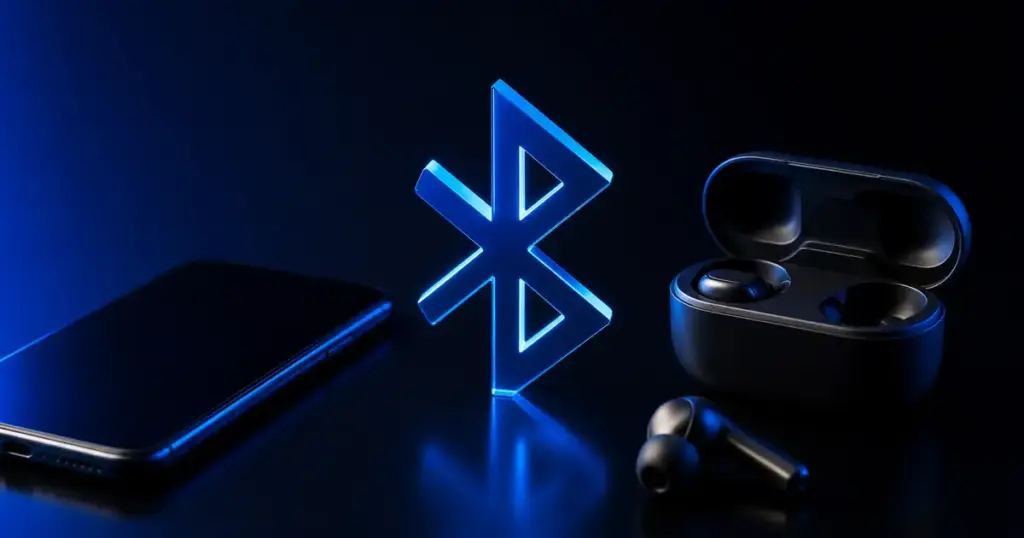
Bluetooth ডিভাইস কানেক্ট হচ্ছে না? Bluetooth pairing সমস্যার সমাধানে — Bluetooth on/off করুন, ডিভাইস unpair করে আবার pair করুন, ক্যাশ ক্লিয়ার করুন, সফটওয়্যার আপডেট করুন, দূরত্ব কমান, অন্যান্য ডিভাইস ডিসকানেক্ট করুন ও নেটওয়ার্ক সেটিংস রিসেট করুন — এই ৭টি টিপস বেশিরভাগ সমস্যা সমাধান করবে।
Bluetooth প্রযুক্তি আমাদের দৈনন্দিন জীবনের অপরিহার্য অংশ — ইয়ারবাড, স্পিকার, স্মার্টওয়াচ, কিবোর্ড, মাউস থেকে শুরু করে গাড়ির ইনফোটেইনমেন্ট সিস্টেম পর্যন্ত। কিন্তু মাঝেমধ্যে Bluetooth pairing সমস্যা সবাইকেই হতাশ করে — ডিভাইস খুঁজে পাচ্ছে না, কানেক্ট হচ্ছে না, বা বারবার ডিসকানেক্ট হয়ে যাচ্ছে। চলুন জানি ৭টি কার্যকর সমাধান যা এই সমস্যাগুলো দ্রুত ঠিক করবে। আরও টেক টিপস পড়তে আমাদের টেক টিপস সেকশনে যান।
১. Bluetooth Toggle করুন — সবচেয়ে সহজ সমাধান
রিপোর্ট অনুযায়ী, Google Android Bluetooth সাপোর্ট পেজ — তবে এটি এখনও অফিসিয়াল নিশ্চিতকরণ নয়; চূড়ান্ত সিদ্ধান্ত নেওয়ার আগে অফিসিয়াল ঘোষণা বা বিশ্বস্ত সূত্রে যাচাই করুন। পশ্চিমবঙ্গ ও ভারতের ক্রেতারা অন-রোড দাম, ওয়ারেন্টি ও বিক্রয়োত্তর সাপোর্ট আলাদা করে দেখবেন।
Apple Bluetooth সাপোর্ট পেজ এটি পশ্চিমবঙ্গ ও ভারতের পাঠকদের জন্য গুরুত্বপূর্ণ, কারণ অন-রোড দাম, স্পেক ও সার্ভিস সাপোর্ট কেনার সিদ্ধান্তে সরাসরি প্রভাব ফেলে।
Bluetooth SIG অফিসিয়াল ওয়েবসাইট এটি পশ্চিমবঙ্গ ও ভারতের পাঠকদের জন্য গুরুত্বপূর্ণ, কারণ অন-রোড দাম, স্পেক ও সার্ভিস সাপোর্ট কেনার সিদ্ধান্তে সরাসরি প্রভাব ফেলে।
২. ডিভাইস Unpair করে আবার Pair করুন
এই অংশে Bluetooth ডিভাইস কানেক্ট করার সমস্যা সমাধানের ৭টি টিপস সম্পর্কিত গুরুত্বপূর্ণ তথ্য তুলে ধরা হয়েছে। ভারতীয় বাজারে দাম ও স্পেক অঞ্চলভেদে বদলাতে পারে; কলকাতা, দিল্লি বা মুম্বাইতে ডিলার/অনলাইন উদ্ধৃতি আলাদা হতে পারে। অফিসিয়াল সূত্রে যাচাই না করে চূড়ান্ত সিদ্ধান্ত নেবেন না।
যদি আপনি মধ্যবিত্ত বাজেটে ফোন, গাড়ি বা গ্যাজেট খুঁজে থাকেন, শুধু একটি স্পেক শিট দেখে কেনা ঠিক নয়। ব্যাটারি, ক্যামেরা, সার্ভিস নেটওয়ার্ক ও রিসেল ভ্যালু একসাথে বিবেচনা করুন।
৩. Bluetooth Cache ক্লিয়ার করুন (Android)
এই অংশে Bluetooth ডিভাইস কানেক্ট করার সমস্যা সমাধানের ৭টি টিপস সম্পর্কিত গুরুত্বপূর্ণ তথ্য তুলে ধরা হয়েছে। ভারতীয় বাজারে দাম ও স্পেক অঞ্চলভেদে বদলাতে পারে; কলকাতা, দিল্লি বা মুম্বাইতে ডিলার/অনলাইন উদ্ধৃতি আলাদা হতে পারে। অফিসিয়াল সূত্রে যাচাই না করে চূড়ান্ত সিদ্ধান্ত নেবেন না।
যদি আপনি মধ্যবিত্ত বাজেটে ফোন, গাড়ি বা গ্যাজেট খুঁজে থাকেন, শুধু একটি স্পেক শিট দেখে কেনা ঠিক নয়। ব্যাটারি, ক্যামেরা, সার্ভিস নেটওয়ার্ক ও রিসেল ভ্যালু একসাথে বিবেচনা করুন।
৪. সফটওয়্যার ও ফার্মওয়্যার আপডেট চেক করুন
এই অংশে Bluetooth ডিভাইস কানেক্ট করার সমস্যা সমাধানের ৭টি টিপস সম্পর্কিত গুরুত্বপূর্ণ তথ্য তুলে ধরা হয়েছে। ভারতীয় বাজারে দাম ও স্পেক অঞ্চলভেদে বদলাতে পারে; কলকাতা, দিল্লি বা মুম্বাইতে ডিলার/অনলাইন উদ্ধৃতি আলাদা হতে পারে। অফিসিয়াল সূত্রে যাচাই না করে চূড়ান্ত সিদ্ধান্ত নেবেন না।
যদি আপনি মধ্যবিত্ত বাজেটে ফোন, গাড়ি বা গ্যাজেট খুঁজে থাকেন, শুধু একটি স্পেক শিট দেখে কেনা ঠিক নয়। ব্যাটারি, ক্যামেরা, সার্ভিস নেটওয়ার্ক ও রিসেল ভ্যালু একসাথে বিবেচনা করুন।
৫. দূরত্ব ও বাধা কমান
এই অংশে Bluetooth ডিভাইস কানেক্ট করার সমস্যা সমাধানের ৭টি টিপস সম্পর্কিত গুরুত্বপূর্ণ তথ্য তুলে ধরা হয়েছে। ভারতীয় বাজারে দাম ও স্পেক অঞ্চলভেদে বদলাতে পারে; কলকাতা, দিল্লি বা মুম্বাইতে ডিলার/অনলাইন উদ্ধৃতি আলাদা হতে পারে। অফিসিয়াল সূত্রে যাচাই না করে চূড়ান্ত সিদ্ধান্ত নেবেন না।
যদি আপনি মধ্যবিত্ত বাজেটে ফোন, গাড়ি বা গ্যাজেট খুঁজে থাকেন, শুধু একটি স্পেক শিট দেখে কেনা ঠিক নয়। ব্যাটারি, ক্যামেরা, সার্ভিস নেটওয়ার্ক ও রিসেল ভ্যালু একসাথে বিবেচনা করুন।
৬. অন্যান্য Paired ডিভাইস ডিসকানেক্ট করুন
এই অংশে Bluetooth ডিভাইস কানেক্ট করার সমস্যা সমাধানের ৭টি টিপস সম্পর্কিত গুরুত্বপূর্ণ তথ্য তুলে ধরা হয়েছে। ভারতীয় বাজারে দাম ও স্পেক অঞ্চলভেদে বদলাতে পারে; কলকাতা, দিল্লি বা মুম্বাইতে ডিলার/অনলাইন উদ্ধৃতি আলাদা হতে পারে। অফিসিয়াল সূত্রে যাচাই না করে চূড়ান্ত সিদ্ধান্ত নেবেন না।
যদি আপনি মধ্যবিত্ত বাজেটে ফোন, গাড়ি বা গ্যাজেট খুঁজে থাকেন, শুধু একটি স্পেক শিট দেখে কেনা ঠিক নয়। ব্যাটারি, ক্যামেরা, সার্ভিস নেটওয়ার্ক ও রিসেল ভ্যালু একসাথে বিবেচনা করুন।
Bluetooth ডিভাইস কানেক্ট করার সমস্যা সমাধানের ৭টি টিপস বনাম বিকল্প — কোন দিকে এগিয়ে
- দাম ও ভ্যালু: অন-রোড দাম, অফার ও EMI আগে হিসাব করুন।
- স্পেক বনাম প্রয়োজন: সবচেয়ে উচ্চ স্পেক সবার জন্য দরকার নয়।
- সার্ভিস ও ওয়ারেন্টি: আপনার শহরে সার্ভিস সেন্টার আছে কি না দেখুন।
- আপডেট নীতি: সফটওয়্যার/সিকিউরিটি প্যাচ কতদিন পাবেন তা গুরুত্বপূর্ণ।
সংক্ষেপে, Bluetooth ডিভাইস কানেক্ট করার সমস্যা সমাধানের ৭টি টিপস আপনার ব্যবহারের প্যাটার্নের সঙ্গে মিললে যুক্তিসংগত। অফিসিয়াল লঞ্চের আগে প্রি-অর্ডার বা গ্রে মার্কেটে প্রিমিয়াম দেওয়া বাঞ্জন।
কেনার পরামর্শ — কার জন্য উপযুক্ত
- আপনার বাজেটের মধ্যে অন-রোড দাম পরিষ্কার হলে বিবেচনা করুন।
- লিককে চূড়ান্ত সত্য ধরে অগ্রিম পেমেন্ট করবেন না।
- বিকল্প মডেলের তুলনা টেবিল দেখে সিদ্ধান্ত নিন।
- ফেস্টিভ অফার বা এক্সচেঞ্জ ভালো হলে অপেক্ষা করতে পারেন।
ভারতে অনলাইন ও অফলাইন দুই চ্যানেলেই দাম ভিন্ন হতে পারে; ব্যাংক অফার ও ক্যাশব্যাক আগে যাচাই করুন।
পশ্চিমবঙ্গের পাঠকদের জন্য ডেলিভারি সময়, জিএসটি ইনভয়েস ও ওয়ারেন্টি কার্ড সংরক্ষণ জরুরি।
টেক খবর দ্রুত বদলায়; আমরা অফিসিয়াল সূত্র মিলিয়ে আপডেট রাখার চেষ্টা করি।
আপনার প্রশ্ন থাকলে নিচের প্রশ্নোত্তর দেখুন অথবা আমাদের ট্রেন্ডিং বিভাগে সম্পর্কিত গাইড পড়ুন।
রিভিউ ভিডিও বা সোশ্যাল মিডিয়া ক্লিপ দেখে সিদ্ধান্ত নেওয়ার আগে দীর্ঘমেয়াদি ব্যবহারকারীর অভিজ্ঞতা পড়ুন।
কলকাতা, হাওড়া বা জেলা শহরে সার্ভিস সেন্টার ও স্পেয়ার পার্টস উপলব্ধতা কেনার আগে ফোন করে নিশ্চিত হন।
উৎসবের মৌসুমে এক্সচেঞ্জ বোনাস ও নো-কস্ট ইএমআই অফার বেশি থাকে; তবে মোট সুদ ও প্রক্রিয়াকরণ ফি হিসাব করুন।
গ্রাহক সেবায় প্রতিক্রিয়া সময়, রিটার্ন নীতি ও রিফান্ড প্রক্রিয়া অনলাইন কেনাকাটায় বিশেষ গুরুত্বপূর্ণ।
বাংলায় প্রযুক্তি ব্যাখ্যা পড়তে টেকনিউজ বাংলার স্মার্টফোন, টেলিকম ও টেক টিপস বিভাগ নিয়মিত দেখুন।
লিক বা আনঅফিসিয়াল স্ক্রিনশট দেখে অগ্রিম টাকা দেবেন না; শুধুমাত্র অথরাইজড চ্যানেল ব্যবহার করুন।
পরিবারের সঙ্গে শেয়ার করার আগে দাম ও স্পেক নিজে যাচাই করুন; সোশ্যাল মিডিয়ার হেডলাইন সবসময় সম্পূর্ণ সত্য নয়।
টেকনিউজ বাংলা পশ্চিমবঙ্গ ও ভারতের পাঠকদের জন্য প্রযুক্তি খবর বাংলায় ব্যাখ্যা করতে চায়।
আরও পড়ুন: সম্পর্কিত আর্টিকেল।
সিদ্ধান্তে কী বলা যায়
Bluetooth ডিভাইস কানেক্ট করার সমস্যা সমাধানের ৭টি টিপস নিয়ে উত্তেজনা থাকা স্বাভাবিক, তবে কেনার সিদ্ধান্ত হওয়া উচিত যাচাইকৃত তথ্যের ওপর। লিক ও রিপোর্ট কাজে লাগে সম্ভাবনা বোঝার জন্য; চূড়ান্ত টাকা খরচ অফিসিয়াল দাম ও স্যাম্পল রিভিউ দেখে করুন।
সূত্র
Bluetooth নিয়ে সবচেয়ে বড় প্রশ্ন কী?
পাঠকরা প্রধানত দাম, লঞ্চ তারিখ, স্পেক যাচাই ও ভারতে কেনা উচিত কি না জানতে চান। অফিসিয়াল ঘোষণা না হলে লিককে চূড়ান্ত সত্য ধরা ঠিক নয়।
ভারতে Bluetooth কখন পাওয়া যাবে?
গ্লোবাল লঞ্চের পর ভারতে অনলাইন বা অথরাইজড চ্যানেলে আসতে কয়েক সপ্তাহ থেকে কয়েক মাস লাগতে পারে। ইমপোর্ট মডেলে GST ও ওয়ারেন্টি আলাদা হতে পারে।
Bluetooth কেনার আগে কী দেখবেন?
অন-রোড দাম, ব্যাটারি/ক্যামেরা আপনার ব্যবহারের সঙ্গে মেলে কি না, সার্ভিস সেন্টার উপলব্ধতা ও বিকল্প মডেলের তুলনা করুন।
লিক আর অফিসিয়াল ঘোষণার পার্থক্য কী?
লিক বা রিপোর্ট প্রোটোটাইপ বা অপরিশোধিত তথ্য হতে পারে। বাজারে আসা ইউনিটে স্পেক বদলাতে পারে; তাই অফিসিয়াল লঞ্চ পর্যন্ত অপেক্ষা করা নিরাপদ।