Mobile hotspot চালু করতে Android-এ Settings > Network > Hotspot-এ যান এবং Toggle অন করুন; iPhone-এ Settings > Personal Hotspot চালু করুন — এতে আপনার মোবাইল ডেটা Wi-Fi হিসেবে অন্য ডিভাইসে শেয়ার হবে।
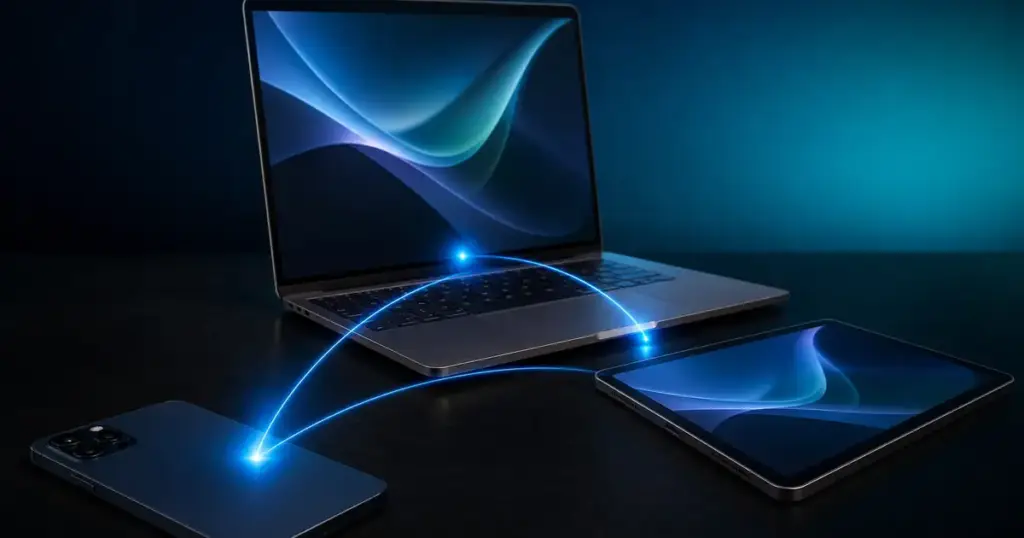
ল্যাপটপে ইন্টারনেট দরকার কিন্তু Wi-Fi নেই? এক্ষেত্রে আপনার Mobile hotspot সবচেয়ে কাজে আসে। ফোনের মোবাইল ডেটা Wi-Fi সিগন্যাল হিসেবে শেয়ার করে আপনি ল্যাপটপ, ট্যাবলেট বা অন্য ডিভাইসে ইন্টারনেট ব্যবহার করতে পারেন। চলুন জানি Android ও iPhone-এ কীভাবে দ্রুত হটস্পট সেটআপ করবেন।
Mobile Hotspot কী?
Mobile hotspot হলো আপনার স্মার্টফোনের এমন একটি ফিচার যা ফোনকে একটি পোর্টেবল Wi-Fi রাউটারে পরিণত করে। আপনার SIM কার্ডের মোবাইল ডেটা (৪G/৫G) অন্য ডিভাইসে Wi-Fi সিগন্যালের মাধ্যমে শেয়ার হয়। এটি ভ্রমণে, ক্যাফেতে বা যেকোনো জায়গায় অত্যন্ত কাজে আসে যেখানে ব্রডব্যান্ড নেই। বেশিরভাগ মোবাইল প্ল্যান-এ হটস্পট সুবিধা ফ্রিতেই থাকে।
Android ফোনে Hotspot চালু করার পদ্ধতি
- ধাপ ১: Settings অ্যাপ ওপেন করুন।
- ধাপ ২: “Network & internet” বা “Connections” ট্যাপ করুন (ব্র্যান্ড অনুযায়ী নাম ভিন্ন হতে পারে)।
- ধাপ ৩: “Hotspot & tethering” বা “Mobile Hotspot” ট্যাপ করুন।
- ধাপ ৪: “Wi-Fi hotspot” Toggle অন করুন।
- ধাপ ৫: Hotspot নাম ও পাসওয়ার্ড সেট করুন (প্রথমবার)।
শর্টকাট: নোটিফিকেশন প্যানেল নিচে টানুন এবং Hotspot আইকনে ট্যাপ করলেই চালু হয়ে যাবে।
iPhone-এ Personal Hotspot চালু করা
- ধাপ ১: Settings ওপেন করুন।
- ধাপ ২: “Personal Hotspot” ট্যাপ করুন।
- ধাপ ৩: “Allow Others to Join” Toggle অন করুন।
- ধাপ ৪: Wi-Fi Password দেখুন বা পরিবর্তন করুন।
iPhone-এর hotspot Bluetooth ও USB দিয়েও শেয়ার করা যায় — যা ব্যাটারি বাঁচাতে সাহায্য করে।
Hotspot সেটিংস অপটিমাইজ করুন
| সেটিং | সুপারিশ | কেন |
|---|---|---|
| Band | ৫GHz (যদি সাপোর্ট করে) | দ্রুত স্পিড, কম ইন্টারফিয়ারেন্স |
| Security | WPA3 বা WPA2 | পাসওয়ার্ড ছাড়া কেউ কানেক্ট করতে পারবে না |
| Auto turn-off | চালু রাখুন | কেউ কানেক্ট না থাকলে স্বয়ংক্রিয় বন্ধ — ব্যাটারি বাঁচে |
| Max connections | ৩-৫ ডিভাইস | বেশি ডিভাইসে স্পিড ভাগ হয়ে যায় |
| Data warning | সেট করুন | অতিরিক্ত ডেটা খরচ থেকে সুরক্ষা |
Hotspot-এ স্পিড বাড়ানোর টিপস
- ৫GHz ব্যান্ড ব্যবহার করুন: নতুন ফোনে ৫GHz ব্যান্ড সাপোর্ট করে — এতে ২.৪GHz-এর চেয়ে বেশি স্পিড পাবেন।
- কানেক্টেড ডিভাইস কমিয়ে রাখুন: শুধু যে ডিভাইসে ইন্টারনেট দরকার সেটাই কানেক্ট রাখুন।
- ফোনটি কাছে রাখুন: হটস্পট ও কানেক্টেড ডিভাইসের মধ্যে দূরত্ব কম রাখুন।
- ব্যাকগ্রাউন্ড অ্যাপ বন্ধ করুন: ফোনে ব্যাকগ্রাউন্ডে চলা অ্যাপ ডেটা খরচ করে — স্পিড কমায়।
- নেটওয়ার্ক কভারেজ ভালো জায়গায় থাকুন: ৪G/৫G সিগন্যাল শক্তিশালী থাকলে হটস্পট স্পিড ভালো আসবে।
Hotspot ব্যবহারে সতর্কতা
Mobile hotspot ব্যবহারে কিছু বিষয় মাথায় রাখুন। প্রথমত, হটস্পট চালু থাকলে ফোনের ব্যাটারি দ্রুত শেষ হয় — তাই চার্জার কাছে রাখুন। দ্বিতীয়ত, আপনার মোবাইল ডেটা প্ল্যানের লিমিট চেক করুন — হটস্পটে বড় ফাইল ডাউনলোড বা HD ভিডিও দেখলে দ্রুত ডেটা শেষ হয়ে যায়। তৃতীয়ত, শক্তিশালী পাসওয়ার্ড ব্যবহার করুন — “12345678” বা “password” দিলে আশেপাশের যেকেউ আপনার ডেটা ব্যবহার করতে পারবে। সবশেষে, পাবলিক প্লেসে হটস্পট নাম (SSID) নিজের নামে না রেখে জেনেরিক কিছু রাখুন।
উপসংহার
Mobile hotspot সেটআপ করা মাত্র কয়েক সেকেন্ডের কাজ — Android ও iPhone উভয়েই এটি অত্যন্ত সহজ। সঠিক সেটিংস করলে ভালো স্পিড এবং নিরাপত্তা দুটোই পাবেন। যেখানেই যান, আপনার পকেটেই একটি Wi-Fi রাউটার আছে!
সূত্র
আরও টিপস পেতে আমাদের টেক টিপস বিভাগ দেখুন।
সচরাচর জিজ্ঞাসা (FAQ)
Mobile hotspot চালু করলে কি আলাদা চার্জ লাগে?
বেশিরভাগ প্ল্যানে হটস্পট ফ্রি — আপনার প্ল্যানের ডেটা থেকেই খরচ হয়। তবে কিছু প্ল্যানে হটস্পট ডেটা আলাদা থাকতে পারে।
একসাথে কতটি ডিভাইস কানেক্ট করা যায়?
বেশিরভাগ ফোনে ৫-১০টি ডিভাইস কানেক্ট করা যায়। তবে ভালো স্পিড পেতে ৩-৫টি ডিভাইসে সীমিত রাখুন।
Hotspot চালু থাকলে কি ব্যাটারি দ্রুত শেষ হয়?
হ্যাঁ, হটস্পট ব্যাটারি বেশি খরচ করে। চার্জিংয়ে রেখে হটস্পট চালানো ভালো, অথবা USB tethering ব্যবহার করুন।
Mobile hotspot আর USB tethering-এর মধ্যে পার্থক্য কী?
Hotspot ওয়্যারলেসভাবে একাধিক ডিভাইসে শেয়ার করে। USB tethering-এ কেবল দিয়ে একটি ডিভাইসে শেয়ার হয় — তবে স্পিড বেশি ও ব্যাটারি কম খরচ।