সংক্ষিপ্ত উত্তর: Android ফোনে Dark Mode কীভাবে চালু করবেন নিয়ে সাম্প্রতিক আপডেট ভারতীয় পাঠকদের কেনা ও ব্যবহারের সিদ্ধান্তে প্রভাব ফেলতে পারে। এই গাইডে দাম, স্পেক, তুলনা ও বাস্তব পরামর্শ বাংলায় দেওয়া হয়েছে।
Android ফোনে Dark Mode কীভাবে চালু করবেন — সব অ্যাপে নিয়ে অনলাইনে আলোচনা বাড়ছে। পশ্চিমবঙ্গ ও ভারতের পাঠকরা শুধু হেডলাইন নয়, বাস্তবে দাম, স্পেক যাচাই, কেনা উচিত কি না এবং বিকল্প তুলনা জানতে চান। নিচে সহজ বাংলায় মূল খবর, তুলনা ও কেনার দিকনির্দেশনা দেওয়া হয়েছে।
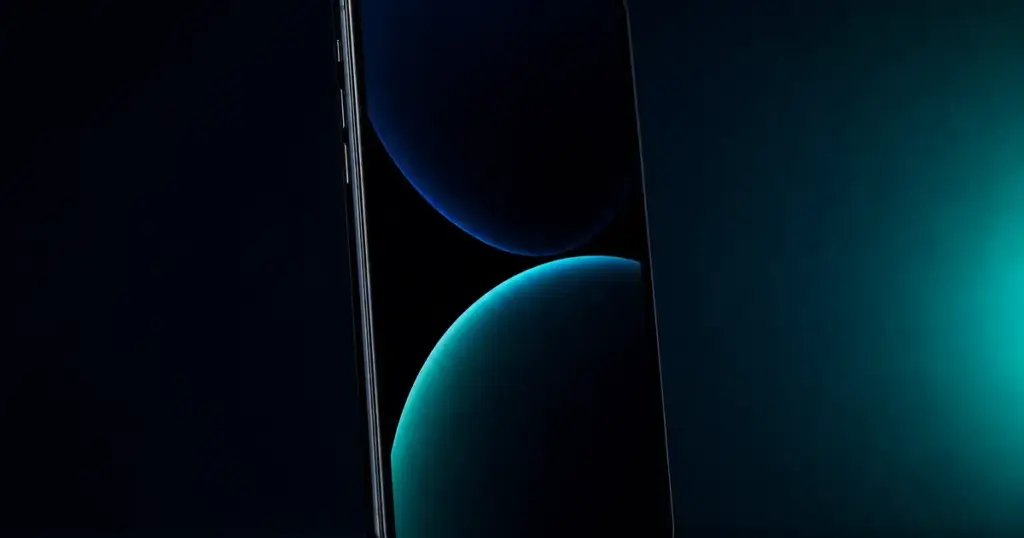
Android ফোনে Dark Mode চালু করতে Settings > Display > Dark theme অন করুন — এতে ব্যাটারি বাঁচে, চোখের ওপর চাপ কমে এবং AMOLED ডিসপ্লেতে দারুণ দেখায়। সব অ্যাপে Dark Mode ফোর্স করতে Developer Options ব্যবহার করুন।
রাতে ফোন ব্যবহার করলে চোখ জ্বালা করে? স্ক্রিনের উজ্জ্বল সাদা আলো চোখের জন্য ক্ষতিকর। সমাধান — Android Dark Mode । এটি চালু করলে পুরো ফোনের ইন্টারফেস, অ্যাপস এবং সিস্টেম UI কালো/গাঢ় রঙে পরিবর্তন হয়ে যায়। ব্যাটারি বাঁচে, চোখ আরাম পায়। চলুন জানি কীভাবে Android-এ সব অ্যাপে Dark Mode চালু করবেন।
Dark Mode কী এবং এর সুবিধা
ধাপ ১: Settings অ্যাপ ওপেন করুন। এটি পশ্চিমবঙ্গ ও ভারতের পাঠকদের জন্য গুরুত্বপূর্ণ, কারণ অন-রোড দাম, স্পেক ও সার্ভিস সাপোর্ট কেনার সিদ্ধান্তে সরাসরি প্রভাব ফেলে।
ধাপ ২: “Display” বা “Display & Brightness” ট্যাপ করুন। এটি পশ্চিমবঙ্গ ও ভারতের পাঠকদের জন্য গুরুত্বপূর্ণ, কারণ অন-রোড দাম, স্পেক ও সার্ভিস সাপোর্ট কেনার সিদ্ধান্তে সরাসরি প্রভাব ফেলে।
ধাপ ৩: “Dark theme” বা “Dark Mode” Toggle অন করুন। এটি পশ্চিমবঙ্গ ও ভারতের পাঠকদের জন্য গুরুত্বপূর্ণ, কারণ অন-রোড দাম, স্পেক ও সার্ভিস সাপোর্ট কেনার সিদ্ধান্তে সরাসরি প্রভাব ফেলে।
Android-এ System-wide Dark Mode চালু করা
ধাপ ১: Settings > About Phone > Build Number-এ ৭ বার ট্যাপ করে Developer Options চালু করুন। এটি পশ্চিমবঙ্গ ও ভারতের পাঠকদের জন্য গুরুত্বপূর্ণ, কারণ অন-রোড দাম, স্পেক ও সার্ভিস সাপোর্ট কেনার সিদ্ধান্তে সরাসরি প্রভাব ফেলে।
ধাপ ২: Settings > Developer Options-এ যান। এটি পশ্চিমবঙ্গ ও ভারতের পাঠকদের জন্য গুরুত্বপূর্ণ, কারণ অন-রোড দাম, স্পেক ও সার্ভিস সাপোর্ট কেনার সিদ্ধান্তে সরাসরি প্রভাব ফেলে।
রিপোর্ট অনুযায়ী, ধাপ ৩: “Override force-dark” বা “Force Dark Mode” Toggle অন করুন। — তবে এটি এখনও অফিসিয়াল নিশ্চিতকরণ নয়; চূড়ান্ত সিদ্ধান্ত নেওয়ার আগে অফিসিয়াল ঘোষণা বা বিশ্বস্ত সূত্রে যাচাই করুন। পশ্চিমবঙ্গ ও ভারতের ক্রেতারা অন-রোড দাম, ওয়ারেন্টি ও বিক্রয়োত্তর সাপোর্ট আলাদা করে দেখবেন।
সব অ্যাপে Dark Mode ফোর্স করা
AMOLED ডিসপ্লেতে বেশি সুবিধা: AMOLED/OLED স্ক্রিনে কালো পিক্সেল সম্পূর্ণ বন্ধ থাকে — LCD-তে সুবিধা কম। এটি পশ্চিমবঙ্গ ও ভারতের পাঠকদের জন্য গুরুত্বপূর্ণ, কারণ অন-রোড দাম, স্পেক ও সার্ভিস সাপোর্ট কেনার সিদ্ধান্তে সরাসরি প্রভাব ফেলে।
ব্রাইটনেস কমিয়ে রাখুন: Dark Mode-এ ব্রাইটনেস অটো রাখলে সবচেয়ে আরামদায়ক। এটি পশ্চিমবঙ্গ ও ভারতের পাঠকদের জন্য গুরুত্বপূর্ণ, কারণ অন-রোড দাম, স্পেক ও সার্ভিস সাপোর্ট কেনার সিদ্ধান্তে সরাসরি প্রভাব ফেলে।
True Black vs Dark Gray: কিছু অ্যাপে “AMOLED Black” অপশন থাকে — এটি ব্যাটারি সবচেয়ে বেশি বাঁচায়। এটি পশ্চিমবঙ্গ ও ভারতের পাঠকদের জন্য গুরুত্বপূর্ণ, কারণ অন-রোড দাম, স্পেক ও সার্ভিস সাপোর্ট কেনার সিদ্ধান্তে সরাসরি প্রভাব ফেলে।
জনপ্রিয় অ্যাপে আলাদাভাবে Dark Mode চালু করা
ফটো এডিটিংয়ে সতর্ক: Dark Mode-এ কালারের সঠিক ধারণা না-ও পেতে পারেন — এডিটিংয়ে Light Mode ব্যবহার করুন। এটি পশ্চিমবঙ্গ ও ভারতের পাঠকদের জন্য গুরুত্বপূর্ণ, কারণ অন-রোড দাম, স্পেক ও সার্ভিস সাপোর্ট কেনার সিদ্ধান্তে সরাসরি প্রভাব ফেলে।
রিপোর্ট অনুযায়ী, Google — Android Dark Theme — তবে এটি এখনও অফিসিয়াল নিশ্চিতকরণ নয়; চূড়ান্ত সিদ্ধান্ত নেওয়ার আগে অফিসিয়াল ঘোষণা বা বিশ্বস্ত সূত্রে যাচাই করুন। পশ্চিমবঙ্গ ও ভারতের ক্রেতারা অন-রোড দাম, ওয়ারেন্টি ও বিক্রয়োত্তর সাপোর্ট আলাদা করে দেখবেন।
রিপোর্ট অনুযায়ী, Android Developers — Dark Theme Guide — তবে এটি এখনও অফিসিয়াল নিশ্চিতকরণ নয়; চূড়ান্ত সিদ্ধান্ত নেওয়ার আগে অফিসিয়াল ঘোষণা বা বিশ্বস্ত সূত্রে যাচাই করুন। পশ্চিমবঙ্গ ও ভারতের ক্রেতারা অন-রোড দাম, ওয়ারেন্টি ও বিক্রয়োত্তর সাপোর্ট আলাদা করে দেখবেন।
Dark Mode শিডিউল করুন (অটো চালু/বন্ধ)
এই অংশে Android ফোনে Dark Mode কীভাবে চালু করবেন সম্পর্কিত গুরুত্বপূর্ণ তথ্য তুলে ধরা হয়েছে। ভারতীয় বাজারে দাম ও স্পেক অঞ্চলভেদে বদলাতে পারে; কলকাতা, দিল্লি বা মুম্বাইতে ডিলার/অনলাইন উদ্ধৃতি আলাদা হতে পারে। অফিসিয়াল সূত্রে যাচাই না করে চূড়ান্ত সিদ্ধান্ত নেবেন না।
যদি আপনি মধ্যবিত্ত বাজেটে ফোন, গাড়ি বা গ্যাজেট খুঁজে থাকেন, শুধু একটি স্পেক শিট দেখে কেনা ঠিক নয়। ব্যাটারি, ক্যামেরা, সার্ভিস নেটওয়ার্ক ও রিসেল ভ্যালু একসাথে বিবেচনা করুন।
Dark Mode ব্যবহারে কিছু টিপস
এই অংশে Android ফোনে Dark Mode কীভাবে চালু করবেন সম্পর্কিত গুরুত্বপূর্ণ তথ্য তুলে ধরা হয়েছে। ভারতীয় বাজারে দাম ও স্পেক অঞ্চলভেদে বদলাতে পারে; কলকাতা, দিল্লি বা মুম্বাইতে ডিলার/অনলাইন উদ্ধৃতি আলাদা হতে পারে। অফিসিয়াল সূত্রে যাচাই না করে চূড়ান্ত সিদ্ধান্ত নেবেন না।
যদি আপনি মধ্যবিত্ত বাজেটে ফোন, গাড়ি বা গ্যাজেট খুঁজে থাকেন, শুধু একটি স্পেক শিট দেখে কেনা ঠিক নয়। ব্যাটারি, ক্যামেরা, সার্ভিস নেটওয়ার্ক ও রিসেল ভ্যালু একসাথে বিবেচনা করুন।
Android ফোনে Dark Mode কীভাবে চালু করবেন বনাম বিকল্প — কোন দিকে এগিয়ে
- দাম ও ভ্যালু: অন-রোড দাম, অফার ও EMI আগে হিসাব করুন।
- স্পেক বনাম প্রয়োজন: সবচেয়ে উচ্চ স্পেক সবার জন্য দরকার নয়।
- সার্ভিস ও ওয়ারেন্টি: আপনার শহরে সার্ভিস সেন্টার আছে কি না দেখুন।
- আপডেট নীতি: সফটওয়্যার/সিকিউরিটি প্যাচ কতদিন পাবেন তা গুরুত্বপূর্ণ।
সংক্ষেপে, Android ফোনে Dark Mode কীভাবে চালু করবেন আপনার ব্যবহারের প্যাটার্নের সঙ্গে মিললে যুক্তিসংগত। অফিসিয়াল লঞ্চের আগে প্রি-অর্ডার বা গ্রে মার্কেটে প্রিমিয়াম দেওয়া বাঞ্জন।
কেনার পরামর্শ — কার জন্য উপযুক্ত
- আপনার বাজেটের মধ্যে অন-রোড দাম পরিষ্কার হলে বিবেচনা করুন।
- লিককে চূড়ান্ত সত্য ধরে অগ্রিম পেমেন্ট করবেন না।
- বিকল্প মডেলের তুলনা টেবিল দেখে সিদ্ধান্ত নিন।
- ফেস্টিভ অফার বা এক্সচেঞ্জ ভালো হলে অপেক্ষা করতে পারেন।
ভারতে অনলাইন ও অফলাইন দুই চ্যানেলেই দাম ভিন্ন হতে পারে; ব্যাংক অফার ও ক্যাশব্যাক আগে যাচাই করুন।
পশ্চিমবঙ্গের পাঠকদের জন্য ডেলিভারি সময়, জিএসটি ইনভয়েস ও ওয়ারেন্টি কার্ড সংরক্ষণ জরুরি।
টেক খবর দ্রুত বদলায়; আমরা অফিসিয়াল সূত্র মিলিয়ে আপডেট রাখার চেষ্টা করি।
আপনার প্রশ্ন থাকলে নিচের প্রশ্নোত্তর দেখুন অথবা আমাদের ট্রেন্ডিং বিভাগে সম্পর্কিত গাইড পড়ুন।
রিভিউ ভিডিও বা সোশ্যাল মিডিয়া ক্লিপ দেখে সিদ্ধান্ত নেওয়ার আগে দীর্ঘমেয়াদি ব্যবহারকারীর অভিজ্ঞতা পড়ুন।
কলকাতা, হাওড়া বা জেলা শহরে সার্ভিস সেন্টার ও স্পেয়ার পার্টস উপলব্ধতা কেনার আগে ফোন করে নিশ্চিত হন।
উৎসবের মৌসুমে এক্সচেঞ্জ বোনাস ও নো-কস্ট ইএমআই অফার বেশি থাকে; তবে মোট সুদ ও প্রক্রিয়াকরণ ফি হিসাব করুন।
গ্রাহক সেবায় প্রতিক্রিয়া সময়, রিটার্ন নীতি ও রিফান্ড প্রক্রিয়া অনলাইন কেনাকাটায় বিশেষ গুরুত্বপূর্ণ।
বাংলায় প্রযুক্তি ব্যাখ্যা পড়তে টেকনিউজ বাংলার স্মার্টফোন, টেলিকম ও টেক টিপস বিভাগ নিয়মিত দেখুন।
লিক বা আনঅফিসিয়াল স্ক্রিনশট দেখে অগ্রিম টাকা দেবেন না; শুধুমাত্র অথরাইজড চ্যানেল ব্যবহার করুন।
পরিবারের সঙ্গে শেয়ার করার আগে দাম ও স্পেক নিজে যাচাই করুন; সোশ্যাল মিডিয়ার হেডলাইন সবসময় সম্পূর্ণ সত্য নয়।
আরও পড়ুন: সম্পর্কিত আর্টিকেল।
সিদ্ধান্তে কী বলা যায়
Android ফোনে Dark Mode কীভাবে চালু করবেন নিয়ে উত্তেজনা থাকা স্বাভাবিক, তবে কেনার সিদ্ধান্ত হওয়া উচিত যাচাইকৃত তথ্যের ওপর। লিক ও রিপোর্ট কাজে লাগে সম্ভাবনা বোঝার জন্য; চূড়ান্ত টাকা খরচ অফিসিয়াল দাম ও স্যাম্পল রিভিউ দেখে করুন।
সূত্র
- Google — Android Dark Theme — অফিসিয়াল ও বিশ্বস্ত সূত্র
- Android Developers — Dark Theme Guide — অফিসিয়াল ও বিশ্বস্ত সূত্র
Android নিয়ে সবচেয়ে বড় প্রশ্ন কী?
পাঠকরা প্রধানত দাম, লঞ্চ তারিখ, স্পেক যাচাই ও ভারতে কেনা উচিত কি না জানতে চান। অফিসিয়াল ঘোষণা না হলে লিককে চূড়ান্ত সত্য ধরা ঠিক নয়।
ভারতে Android কখন পাওয়া যাবে?
গ্লোবাল লঞ্চের পর ভারতে অনলাইন বা অথরাইজড চ্যানেলে আসতে কয়েক সপ্তাহ থেকে কয়েক মাস লাগতে পারে। ইমপোর্ট মডেলে GST ও ওয়ারেন্টি আলাদা হতে পারে।
Android কেনার আগে কী দেখবেন?
অন-রোড দাম, ব্যাটারি/ক্যামেরা আপনার ব্যবহারের সঙ্গে মেলে কি না, সার্ভিস সেন্টার উপলব্ধতা ও বিকল্প মডেলের তুলনা করুন।
লিক আর অফিসিয়াল ঘোষণার পার্থক্য কী?
লিক বা রিপোর্ট প্রোটোটাইপ বা অপরিশোধিত তথ্য হতে পারে। বাজারে আসা ইউনিটে স্পেক বদলাতে পারে; তাই অফিসিয়াল লঞ্চ পর্যন্ত অপেক্ষা করা নিরাপদ।