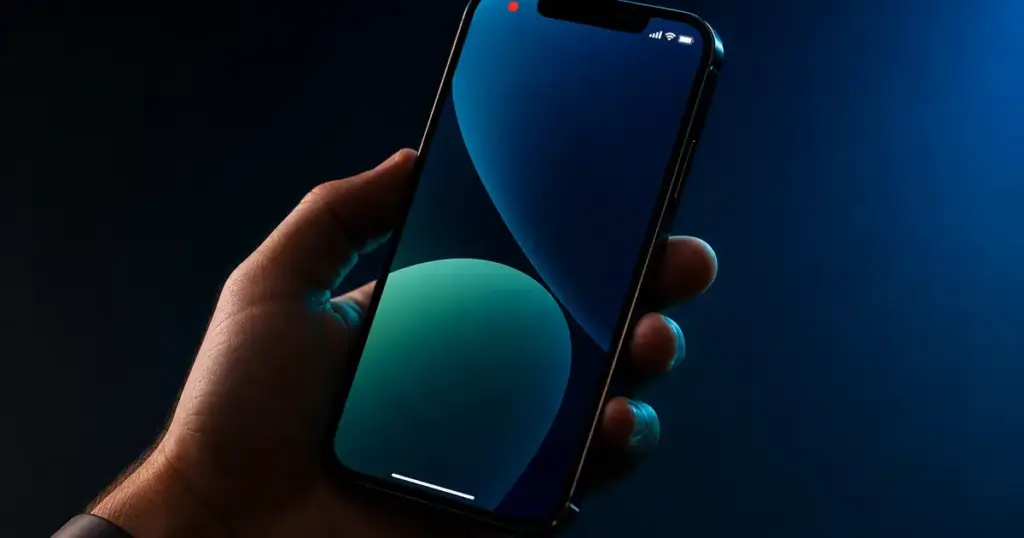
Android-এ স্ক্রিন রেকর্ড করতে Quick Settings থেকে “Screen Record” ট্যাপ করুন, অডিও সোর্স সিলেক্ট করুন এবং রেকর্ডিং শুরু করুন — Android 11+ এ বিল্ট-ইন স্ক্রিন রেকর্ডার আছে, পুরনো ভার্সনে AZ Screen Recorder অ্যাপ ব্যবহার করুন।
টিউটোরিয়াল ভিডিও বানাতে চান? গেমপ্লে রেকর্ড করতে চান? বা কোনো সমস্যা দেখিয়ে কাউকে পাঠাতে চান? এসবের জন্য স্ক্রিন রেকর্ড Android-এ করা এখন অত্যন্ত সহজ। Android 11 থেকে বিল্ট-ইন স্ক্রিন রেকর্ডার দেওয়া আছে — কোনো থার্ড-পার্টি অ্যাপ ছাড়াই অডিও সহ স্ক্রিন রেকর্ড করতে পারবেন।
Android বিল্ট-ইন Screen Recorder ব্যবহার
- ধাপ ১: নোটিফিকেশন প্যানেল দুইবার নিচে টানুন (Quick Settings খুলবে)।
- ধাপ ২: “Screen Record” বা “Screen Recorder” আইকন খুঁজুন। না দেখলে পেন আইকনে ট্যাপ করে অ্যাড করুন।
- ধাপ ৩: ট্যাপ করলে অপশন আসবে — “Record audio” (মাইক/ডিভাইস অডিও/দুটোই) এবং “Show touches on screen”।
- ধাপ ৪: “Start” ট্যাপ করুন — ৩ সেকেন্ড কাউন্টডাউনের পর রেকর্ডিং শুরু হবে।
- ধাপ ৫: থামাতে নোটিফিকেশন বারে “Stop” ট্যাপ করুন।
রেকর্ড করা ভিডিও Gallery বা Files অ্যাপের “Movies” বা “Screen recordings” ফোল্ডারে সেভ হয়।
অডিও সেটিংস — কোনটা বেছে নেবেন?
| অডিও অপশন | কী রেকর্ড করে | কখন ব্যবহার করবেন |
|---|---|---|
| No audio | শুধু ভিডিও, কোনো শব্দ নেই | সিম্পল ডেমো/স্ক্রিনশট-স্টাইল |
| Media/Device audio | ফোনের ভেতরের শব্দ (গেম, মিউজিক) | গেমপ্লে, মিউজিক শোকেস |
| Microphone | আপনার কথা (বাইরের শব্দ) | ভয়েসওভার, টিউটোরিয়াল |
| Device + Microphone | দুটোই একসাথে | গেম কমেন্টারি, লাইভ ব্যাখ্যা |
Samsung ফোনে Screen Record (One UI)
Samsung-এর One UI-তে স্ক্রিন রেকর্ডার বেশ উন্নত। Quick Panel থেকে “Screen recorder” ট্যাপ করুন। Samsung-এ অতিরিক্ত ফিচার আছে — ফ্রন্ট ক্যামেরা ওভারলে (নিজের মুখ দেখাতে), স্ক্রিনে লেখার অপশন (পেন টুল) এবং সেটিংসে ভিডিও কোয়ালিটি ও সাইজ কাস্টমাইজ করা যায়। এটি YouTube টিউটোরিয়াল তৈরিতে দারুণ কাজে আসে।
পুরনো Android-এ থার্ড-পার্টি অ্যাপ
Android 10 বা তার আগের ভার্সনে বিল্ট-ইন স্ক্রিন রেকর্ডার নেই। সেক্ষেত্রে এই অ্যাপগুলো ব্যবহার করুন:
- AZ Screen Recorder: সবচেয়ে জনপ্রিয়, ওয়াটারমার্ক-ফ্রি, ইন্টারনাল অডিও সাপোর্ট। Play Store থেকে ফ্রি ডাউনলোড করুন।
- XRecorder: সহজ ইন্টারফেস, ফ্লোটিং বাটন দিয়ে রেকর্ড/পজ/স্টপ।
- Mobizen: ভিডিও এডিটিং ফিচার বিল্ট-ইন।
Screen Recording-এর কোয়ালিটি বাড়ানোর টিপস
- Do Not Disturb চালু করুন: রেকর্ডিংয়ের সময় নোটিফিকেশন আসলে বিরক্তিকর দেখায়।
- হাই রেজোলিউশন সেট করুন: সেটিংসে 1080p বা তার বেশি সিলেক্ট করুন।
- ফ্রেম রেট ৬০fps রাখুন: গেম রেকর্ডিংয়ে স্মুথ দেখাবে।
- স্টোরেজ চেক করুন: ভিডিও বড় হয় — পর্যাপ্ত ফাঁকা জায়গা রাখুন (১ মিনিট ≈ ৫০-১০০ MB)।
- ভালো লাইটিংয়ে রেকর্ড করুন: ফেসক্যাম ব্যবহার করলে পরিষ্কার আলোতে বসুন।
উপসংহার
Android-এ স্ক্রিন রেকর্ড করা এখন কোনো জটিল কাজ নয় — বিল্ট-ইন ফিচার দিয়ে অডিও সহ দ্রুত রেকর্ড করুন এবং টিউটোরিয়াল, গেমপ্লে বা যেকোনো ডেমো তৈরি করুন।
সূত্র
টেক টিপস বিভাগে আরও সমাধান পড়ুন।
সচরাচর জিজ্ঞাসা (FAQ)
Android-এ স্ক্রিন রেকর্ড করতে কি আলাদা অ্যাপ লাগে?
Android 11+ এ বিল্ট-ইন স্ক্রিন রেকর্ডার আছে — কোনো অ্যাপ লাগে না। পুরনো ভার্সনে AZ Screen Recorder ব্যবহার করুন।
স্ক্রিন রেকর্ডিংয়ে কি ইন্টারনাল অডিও রেকর্ড হয়?
হ্যাঁ, Android 10+ এ ডিভাইস অডিও (গেম সাউন্ড, মিউজিক) রেকর্ড করা যায়। মাইক্রোফোন অডিওও একসাথে রেকর্ড করা সম্ভব।
স্ক্রিন রেকর্ড Android-এ কতক্ষণ রেকর্ড করা যায়?
সাধারণত কোনো সময়সীমা নেই — যতক্ষণ স্টোরেজ আছে ততক্ষণ রেকর্ড চলবে। তবে বেশিক্ষণ রেকর্ড করলে ফোন গরম হতে পারে।
রেকর্ড করা ভিডিও কোথায় সেভ হয়?
Gallery অ্যাপের ‘Screen recordings’ বা ‘Movies’ ফোল্ডারে সেভ হয়। File Manager-এ DCIM/Screen recordings বা Movies ফোল্ডারে পাবেন।