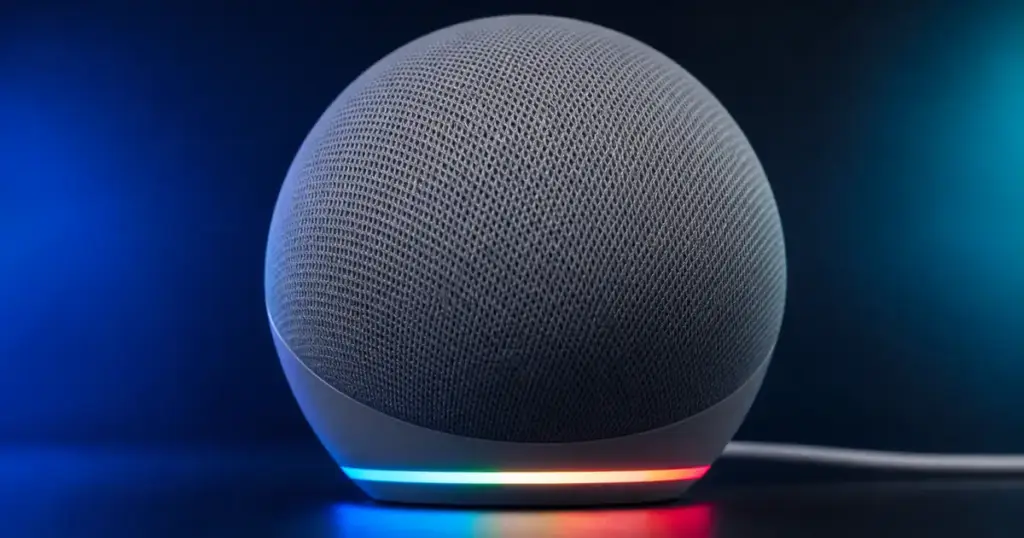
Google Home setup করতে প্রথমে Google Home অ্যাপ ডাউনলোড করুন, তারপর Nest স্পিকার পাওয়ারে সংযুক্ত করে অ্যাপের নির্দেশনা অনুযায়ী Wi-Fi ও Google অ্যাকাউন্ট কনফিগার করুন — পুরো প্রক্রিয়াটি মাত্র ৫-১০ মিনিটে শেষ হয়।
Google Nest Home স্মার্ট স্পিকার — ঘরকে স্মার্ট করার সবচেয়ে সহজ উপায়। এটি দিয়ে ভয়েস কমান্ডে গান চালানো, আবহাওয়া জানা, অ্যালার্ম সেট করা, এমনকি অন্যান্য স্মার্ট ডিভাইস কন্ট্রোল করা যায়। কিন্তু অনেকেই প্রথমবার Google Nest Home সেট-আপ করতে গিয়ে একটু ঘাবড়ে যান। চিন্তার কিছু নেই — এই গাইডে আমরা ধাপে ধাপে দেখাব কীভাবে মাত্র কয়েক মিনিটে আপনার Nest স্পিকার চালু ও সম্পূর্ণ কনফিগার করতে পারবেন। চলুন শুরু করা যাক!
Google Nest Home কী এবং কেন ব্যবহার করবেন?
Google Nest Home হল Google-এর তৈরি একটি স্মার্ট স্পিকার যা Google Assistant দ্বারা চালিত। এটি মূলত একটি AI-ভিত্তিক ভয়েস অ্যাসিস্ট্যান্ট ডিভাইস যা আপনার কথা শুনে সেই অনুযায়ী কাজ করে। ২০২৬ সালে Google Nest-এর লাইনআপে রয়েছে Nest Mini, Nest Audio, Nest Hub এবং Nest Hub Max — প্রতিটির দাম ও ফিচারে পার্থক্য আছে। Nest Mini সবচেয়ে সাশ্রয়ী — ভারতে দাম প্রায় ₹৪,৪৯৯ থেকে শুরু। আপনি যদি প্রথমবার স্মার্ট স্পিকার কিনছেন, তাহলে Nest Mini বা Nest Audio দিয়ে শুরু করাই ভালো। ডিসপ্লে সহ অভিজ্ঞতা চাইলে Nest Hub বেছে নিন। প্রতিটি মডেলেই Google Home setup প্রক্রিয়া মোটামুটি একই — তাই এই গাইড সব Nest ডিভাইসের জন্যই কাজ করবে।
সেট-আপের আগে যা যা লাগবে
Google Nest Home সেট-আপ শুরু করার আগে নিচের জিনিসগুলো তৈরি রাখুন — এতে পুরো প্রক্রিয়া ঝামেলাহীন হবে। প্রথমত, একটি Google অ্যাকাউন্ট থাকতে হবে (Gmail অ্যাকাউন্ট হলেই চলবে)। দ্বিতীয়ত, আপনার ফোনে Google Home অ্যাপ ইনস্টল করুন — এটি Android-এ Play Store এবং iPhone-এ App Store থেকে বিনামূল্যে পাওয়া যায়। তৃতীয়ত, একটি স্থিতিশীল Wi-Fi নেটওয়ার্ক দরকার — ২.৪GHz বা ৫GHz উভয়ই কাজ করে, তবে ২.৪GHz-এ রেঞ্জ বেশি পাওয়া যায়। চতুর্থত, Nest স্পিকারটি পাওয়ার আউটলেটের কাছে রাখুন কারণ এটি সরাসরি বিদ্যুৎ থেকে চলে, ব্যাটারিতে নয়। সবশেষে, ফোনের Bluetooth চালু রাখুন — প্রথম সংযোগের জন্য এটি প্রয়োজন।
ধাপে ধাপে Google Nest Home সেট-আপ পদ্ধতি
এবার আসুন মূল Google Home setup প্রক্রিয়ায়। নিচের ধাপগুলো একে একে অনুসরণ করুন:
ধাপ ১: ডিভাইস আনবক্সিং ও পাওয়ার অন — বাক্স থেকে Nest স্পিকার বের করে পাওয়ার অ্যাডাপ্টার সংযুক্ত করুন। কয়েক সেকেন্ডের মধ্যে ডিভাইসের উপরে LED আলো জ্বলে উঠবে এবং একটি স্বাগত শব্দ শোনা যাবে — এর মানে ডিভাইসটি সেট-আপের জন্য প্রস্তুত।
ধাপ ২: Google Home অ্যাপ ওপেন করুন — ফোনে Google Home অ্যাপ খুলুন। প্রথমবার ব্যবহার করলে আপনার Google অ্যাকাউন্ট দিয়ে সাইন ইন করুন। হোম স্ক্রিনে উপরে বাঁ দিকে “+” আইকনে ট্যাপ করুন, তারপর “Set up device” → “New device” নির্বাচন করুন।
ধাপ ৩: ডিভাইস শনাক্তকরণ — অ্যাপ স্বয়ংক্রিয়ভাবে আশপাশে থাকা Nest ডিভাইস খুঁজে বের করবে। আপনার ডিভাইসটি তালিকায় দেখা গেলে সেটিতে ট্যাপ করুন। এবার অ্যাপ একটি সংযোগ শব্দ বাজাবে — সেই শব্দ আপনার স্পিকার থেকে শুনতে পেলে “Yes” ট্যাপ করুন।
ধাপ ৪: ঘর ও রুম নির্বাচন — অ্যাপ জিজ্ঞেস করবে ডিভাইসটি কোন ঘরে রাখবেন — Bedroom, Living Room, Kitchen ইত্যাদি থেকে বেছে নিন বা নিজের কাস্টম নাম দিন। একাধিক Nest ডিভাইস থাকলে এই নামকরণ গুরুত্বপূর্ণ — “Hey Google, play music in the bedroom” বললে সঠিক ডিভাইসে গান বাজবে।
ধাপ ৫: Wi-Fi সংযোগ — আপনার বাড়ির Wi-Fi নেটওয়ার্ক বেছে নিন এবং পাসওয়ার্ড দিন। সংযোগ হতে ৩০-৬০ সেকেন্ড সময় লাগতে পারে। সফল হলে অ্যাপে একটি সবুজ টিক দেখাবে।
ধাপ ৬: Google Assistant কনফিগারেশন — এখন Voice Match সেটআপ আসবে। “Hey Google” বলে আপনার ভয়েস রেজিস্টার করুন — এতে Assistant আপনাকে চিনতে পারবে এবং ব্যক্তিগত তথ্য (ক্যালেন্ডার, রিমাইন্ডার) শুধু আপনাকেই শোনাবে। এটি ঐচ্ছিক, তবে করে রাখা ভালো।
ধাপ ৭: মিউজিক ও ভিডিও সার্ভিস লিঙ্ক করুন — Spotify, YouTube Music, JioSaavn, Gaana ইত্যাদি মিউজিক সার্ভিস যুক্ত করুন। Nest Hub থাকলে Netflix বা YouTube-ও লিঙ্ক করতে পারবেন। সেটআপ সম্পন্ন হলে “You’re all set!” বার্তা দেখাবে।
Google Nest মডেলভেদে তুলনা
| বৈশিষ্ট্য | Nest Mini (২য় প্রজন্ম) | Nest Audio | Nest Hub (২য় প্রজন্ম) |
|---|---|---|---|
| দাম (ভারত) | ₹৪,৪৯৯ | ₹৬,৯৯৯ | ₹৯,৯৯৯ |
| ডিসপ্লে | নেই | নেই | ৭ ইঞ্চি টাচস্ক্রিন |
| স্পিকার আউটপুট | ৪০mm ড্রাইভার | ৭৫mm উফার + ১৯mm টুইটার | ৪৩.৫mm ফুল-রেঞ্জ |
| মাইক্রোফোন | ৩টি | ৩টি | ৩টি |
| Chromecast বিল্ট-ইন | হ্যাঁ | হ্যাঁ | হ্যাঁ |
| Sleep Sensing | নেই | নেই | হ্যাঁ |
| উপযুক্ত ব্যবহার | ছোট ঘর, বেডরুম | মিউজিক শোনা, লিভিং রুম | রান্নাঘর, ভিডিও কল |
সেট-আপের পর প্রথমে যে কাজগুলো করবেন
সেট-আপ শেষ হলেই আপনার Google Nest Home ব্যবহারের জন্য তৈরি। তবে অভিজ্ঞতা আরও ভালো করতে কিছু প্রাথমিক কাজ করে নেওয়া উচিত। প্রথমত, Routine সেটআপ করুন — Google Home অ্যাপে Routines সেকশনে গিয়ে “Good Morning” বা “Bedtime” রুটিন তৈরি করুন। যেমন, “Hey Google, Good Morning” বললে আবহাওয়া, আজকের সংবাদ ও ক্যালেন্ডার ইভেন্ট একসাথে শোনাবে। দ্বিতীয়ত, স্মার্ট হোম ডিভাইস যুক্ত করুন — Philips Hue বাল্ব, TP-Link স্মার্ট প্লাগ বা যেকোনো Matter/Google Home সামঞ্জস্যপূর্ণ ডিভাইস যোগ করুন। তৃতীয়ত, Family Bell চালু করুন — নির্দিষ্ট সময়ে কাস্টম রিমাইন্ডার বাজাতে পারবেন, যেমন “পড়ার সময় হয়েছে!” বা “ওষুধ খাওয়ার সময়”। এগুলো দৈনন্দিন জীবনকে সত্যিই সহজ করে তোলে।
সাধারণ সমস্যা ও সমাধান
Google Home setup করতে গিয়ে কিছু সাধারণ সমস্যায় পড়তে পারেন — এখানে তাদের সমাধান দেওয়া হলো। সমস্যা ১: অ্যাপ ডিভাইস খুঁজে পাচ্ছে না — ফোনের Bluetooth ও Location চালু আছে কিনা দেখুন। Nest ডিভাইসটি ফ্যাক্টরি রিসেট করুন (নিচের বোতাম ১৫ সেকেন্ড চেপে ধরুন) এবং আবার চেষ্টা করুন। সমস্যা ২: Wi-Fi-তে কানেক্ট হচ্ছে না — রাউটার রিস্টার্ট করুন এবং Nest ডিভাইসটি রাউটারের ৫ মিটারের মধ্যে রাখুন। ৫GHz ব্যান্ডে সমস্যা হলে ২.৪GHz-এ ট্রাই করুন। সমস্যা ৩: “Something went wrong” ত্রুটি — Google Home অ্যাপ আনইনস্টল করে পুনরায় ইনস্টল করুন এবং ফোনের OS আপডেট আছে কিনা নিশ্চিত করুন। সমস্যা ৪: Voice Match কাজ করছে না — শান্ত পরিবেশে Voice Match পুনরায় সেটআপ করুন। Google Home অ্যাপ → Assistant Settings → Voice Match থেকে নতুন করে ভয়েস রেজিস্টার করুন।
গোপনীয়তা ও নিরাপত্তা টিপস
স্মার্ট স্পিকার ব্যবহার করলে গোপনীয়তা নিয়ে সচেতন থাকা জরুরি। Google Nest-এ একটি ফিজিক্যাল মাইক্রোফোন মিউট সুইচ আছে — এটি চালু করলে ডিভাইস কোনো শব্দ শুনতে পায় না, হার্ডওয়্যার লেভেলে বন্ধ হয়ে যায়। Google Home অ্যাপে গিয়ে Activity Controls থেকে আপনার ভয়েস রেকর্ডিং অটো-ডিলিট সেটিং (৩ মাস বা ১৮ মাস) বেছে নিতে পারবেন। এছাড়া My Google Activity পেজ থেকে যেকোনো সময় পুরোনো ভয়েস রেকর্ডিং ম্যানুয়ালি মুছে ফেলা সম্ভব। Guest Mode চালু করলে অতিথিরা আপনার ব্যক্তিগত তথ্য অ্যাক্সেস ছাড়াই গান চালানো বা সাধারণ প্রশ্ন করতে পারবেন। মনে রাখবেন, স্মার্ট হোম প্রযুক্তির খবর নিয়মিত ফলো করলে নতুন নিরাপত্তা আপডেট সম্পর্কে আগে জানতে পারবেন।
উপসংহার
Google Home setup আসলেই খুব সহজ — অ্যাপ ডাউনলোড, ডিভাইস পাওয়ার অন, Wi-Fi কানেক্ট আর Voice Match সেটআপ — এই কয়েকটি ধাপেই কাজ শেষ। যারা স্মার্ট হোম জগতে প্রথম পা রাখছেন তাদের জন্য Google Nest একটি চমৎকার শুরু। Nest Mini সবচেয়ে সাশ্রয়ী অপশন, আর একটু ভালো সাউন্ড চাইলে Nest Audio বেছে নিন। আজই সেট-আপ করে ঘরকে স্মার্ট করুন!
Sources
• Google Nest — Official Store
• Google Nest Setup — Google Support
• Google Home Routines — Google Help
Google Home setup করতে কী কী লাগে?
Google Home setup করতে একটি Google অ্যাকাউন্ট, Google Home অ্যাপ (Android/iOS), স্থিতিশীল Wi-Fi নেটওয়ার্ক এবং ফোনে Bluetooth চালু থাকা প্রয়োজন। পুরো প্রক্রিয়া ৫-১০ মিনিটে সম্পন্ন হয়।
Google Nest কি বাংলায় কথা বলতে পারে?
বর্তমানে Google Assistant সরাসরি বাংলায় সীমিত সাপোর্ট দেয়। তবে হিন্দি ও ইংরেজিতে সম্পূর্ণভাবে কাজ করে। ভবিষ্যতে বাংলা সাপোর্ট আরও উন্নত হওয়ার সম্ভাবনা রয়েছে।
Google Nest Mini-র দাম ভারতে কত?
২০২৬ সালে Google Nest Mini (২য় প্রজন্ম)-এর দাম ভারতে প্রায় ₹৪,৪৯৯ থেকে শুরু। বিভিন্ন সেল ও অফারে ₹৩,৪৯৯-তেও পাওয়া যায়।
Google Nest কি ইন্টারনেট ছাড়া কাজ করে?
Google Nest-এর বেশিরভাগ ফিচারের জন্য ইন্টারনেট সংযোগ প্রয়োজন। তবে Bluetooth স্পিকার হিসেবে অফলাইনে গান চালানো সম্ভব, যদিও Google Assistant অফলাইনে কাজ করে না।