সংক্ষিপ্ত উত্তর: Laptop গরম হয়ে যাচ্ছে? কুলিং সমস্যা সমাধানের ৭টি উপায় নিয়ে সাম্প্রতিক আপডেট ভারতীয় পাঠকদের কেনা ও ব্যবহারের সিদ্ধান্তে প্রভাব ফেলতে পারে। এই গাইডে দাম, স্পেক, তুলনা ও বাস্তব পরামর্শ বাংলায় দেওয়া হয়েছে।
Laptop গরম হয়ে যাচ্ছে? কুলিং সমস্যা সমাধানের ৭টি উপায় নিয়ে অনলাইনে আলোচনা বাড়ছে। পশ্চিমবঙ্গ ও ভারতের পাঠকরা শুধু হেডলাইন নয়, বাস্তবে দাম, স্পেক যাচাই, কেনা উচিত কি না এবং বিকল্প তুলনা জানতে চান। নিচে সহজ বাংলায় মূল খবর, তুলনা ও কেনার দিকনির্দেশনা দেওয়া হয়েছে।
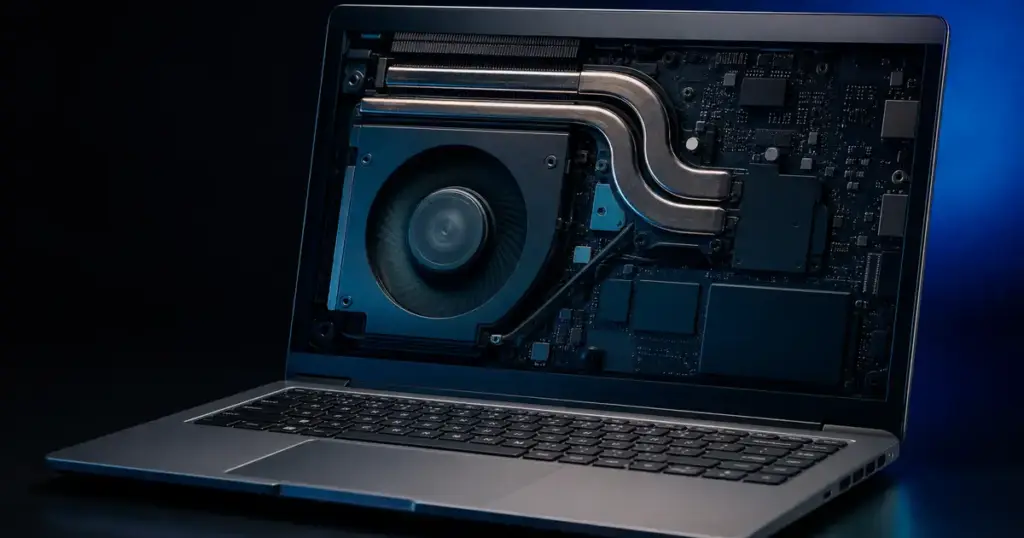
Laptop কুলিং সমস্যার ৭টি প্রমাণিত সমাধান হল — প্রথমত vent দিয়ে dust পরিষ্কার করা, laptop সবসময় hard surface-এ ব্যবহার করা, একটি cooling pad যোগ করা, পুরোনো thermal paste পরিবর্তন করা, background-এ চলা ভারী অ্যাপ বন্ধ করা, GPU/CPU power settings limit করা, এবং নিয়মিত BIOS/driver আপডেট করা। সঠিক যত্নে CPU temperature ৮৫°C থেকে ৬৫°C-এ নেমে আসতে পারে।
আপনার laptop গরম হয়ে যাচ্ছে ? Game খেলার ১০ মিনিটের মধ্যে fan এত জোরে ঘোরে যেন helicopter? ভিডিও call-এ keyboard-এ হাত রাখলেই মনে হচ্ছে চামড়া পুড়ে যাবে? এটি বাংলাদেশ-ভারতের গরম আবহাওয়ায় প্রায় প্রতিটি laptop ব্যবহারকারীর সাধারণ সমস্যা। ভাল খবর — অধিকাংশ overheating সমস্যার সমাধান বাড়িতেই সম্ভব, ৫০০-২,০০০ টাকার মধ্যে। এই গাইডে আমরা ৭টি প্রমাণিত পদ্ধতি দেখাব যা আপনার laptop-এর তাপমাত্রা ১৫-২০°C কমিয়ে আনতে পারে।
কেন laptop গরম হয়? — কারণ বুঝুন
Laptop শাটডাউন করে চার্জার unplug করুন। এটি পশ্চিমবঙ্গ ও ভারতের পাঠকদের জন্য গুরুত্বপূর্ণ, কারণ অন-রোড দাম, স্পেক ও সার্ভিস সাপোর্ট কেনার সিদ্ধান্তে সরাসরি প্রভাব ফেলে।
একটি compressed air canister (২৫০-৪০০ টাকা) কিনুন — Amazon/Daraz-এ available। এটি পশ্চিমবঙ্গ ও ভারতের পাঠকদের জন্য গুরুত্বপূর্ণ, কারণ অন-রোড দাম, স্পেক ও সার্ভিস সাপোর্ট কেনার সিদ্ধান্তে সরাসরি প্রভাব ফেলে।
laptop-কে ৪৫° কোণে ধরে exhaust vent-এ ৫-৬ সেকেন্ডের ছোট বার্স্ট দিন। এটি পশ্চিমবঙ্গ ও ভারতের পাঠকদের জন্য গুরুত্বপূর্ণ, কারণ অন-রোড দাম, স্পেক ও সার্ভিস সাপোর্ট কেনার সিদ্ধান্তে সরাসরি প্রভাব ফেলে।
১. Vent ও fan-এর dust পরিষ্কার করুন
fan যেন না ঘোরে — toothpick দিয়ে আটকে রেখে spray করুন। এটি পশ্চিমবঙ্গ ও ভারতের পাঠকদের জন্য গুরুত্বপূর্ণ, কারণ অন-রোড দাম, স্পেক ও সার্ভিস সাপোর্ট কেনার সিদ্ধান্তে সরাসরি প্রভাব ফেলে।
প্রতি ৬ মাস অন্তর এই পদ্ধতি পুনরাবৃত্তি করুন। এটি পশ্চিমবঙ্গ ও ভারতের পাঠকদের জন্য গুরুত্বপূর্ণ, কারণ অন-রোড দাম, স্পেক ও সার্ভিস সাপোর্ট কেনার সিদ্ধান্তে সরাসরি প্রভাব ফেলে।
Cosmic Byte Galactic (১,২০০-১,৫০০ টাকা): ৫টি ফ্যান, RGB, USB powered। এটি পশ্চিমবঙ্গ ও ভারতের পাঠকদের জন্য গুরুত্বপূর্ণ, কারণ অন-রোড দাম, স্পেক ও সার্ভিস সাপোর্ট কেনার সিদ্ধান্তে সরাসরি প্রভাব ফেলে।
২. সঠিক surface-এ ব্যবহার করুন
Klim Wind (৩,৫০০-৪,০০০ টাকা): চারটি বড় ফ্যান, ১৭ ইঞ্চি পর্যন্ত laptop সাপোর্ট। এটি পশ্চিমবঙ্গ ও ভারতের পাঠকদের জন্য গুরুত্বপূর্ণ, কারণ অন-রোড দাম, স্পেক ও সার্ভিস সাপোর্ট কেনার সিদ্ধান্তে সরাসরি প্রভাব ফেলে।
Zebronics ZEB-NC1100 (৭০০-৯০০ টাকা): বাজেট option, ২ ফ্যান। এটি পশ্চিমবঙ্গ ও ভারতের পাঠকদের জন্য গুরুত্বপূর্ণ, কারণ অন-রোড দাম, স্পেক ও সার্ভিস সাপোর্ট কেনার সিদ্ধান্তে সরাসরি প্রভাব ফেলে।
রিপোর্ট অনুযায়ী, Ctrl+Shift+Esc → Task Manager → “Startup apps” tab → অপ্রয়োজনীয় সব disable করুন। — তবে এটি এখনও অফিসিয়াল নিশ্চিতকরণ নয়; চূড়ান্ত সিদ্ধান্ত নেওয়ার আগে অফিসিয়াল ঘোষণা বা বিশ্বস্ত সূত্রে যাচাই করুন। পশ্চিমবঙ্গ ও ভারতের ক্রেতারা অন-রোড দাম, ওয়ারেন্টি ও বিক্রয়োত্তর সাপোর্ট আলাদা করে দেখবেন।
৩. একটি Cooling pad কিনুন (গেমার্সদের জন্য must)
“Processes” tab-এ দেখুন কোন অ্যাপ সবচেয়ে বেশি CPU/Memory খাচ্ছে। এটি পশ্চিমবঙ্গ ও ভারতের পাঠকদের জন্য গুরুত্বপূর্ণ, কারণ অন-রোড দাম, স্পেক ও সার্ভিস সাপোর্ট কেনার সিদ্ধান্তে সরাসরি প্রভাব ফেলে।
Browser-এ অপ্রয়োজনীয় tab বন্ধ করুন — Chrome প্রতিটি tab-এ আলাদা process চালায়। এটি পশ্চিমবঙ্গ ও ভারতের পাঠকদের জন্য গুরুত্বপূর্ণ, কারণ অন-রোড দাম, স্পেক ও সার্ভিস সাপোর্ট কেনার সিদ্ধান্তে সরাসরি প্রভাব ফেলে।
রিপোর্ট অনুযায়ী, Intel — How to Keep CPU Cool — তবে এটি এখনও অফিসিয়াল নিশ্চিতকরণ নয়; চূড়ান্ত সিদ্ধান্ত নেওয়ার আগে অফিসিয়াল ঘোষণা বা বিশ্বস্ত সূত্রে যাচাই করুন। পশ্চিমবঙ্গ ও ভারতের ক্রেতারা অন-রোড দাম, ওয়ারেন্টি ও বিক্রয়োত্তর সাপোর্ট আলাদা করে দেখবেন।
৪. Thermal paste পরিবর্তন করুন (২-৩ বছর পর)
রিপোর্ট অনুযায়ী, CPUID — HWMonitor Tool — তবে এটি এখনও অফিসিয়াল নিশ্চিতকরণ নয়; চূড়ান্ত সিদ্ধান্ত নেওয়ার আগে অফিসিয়াল ঘোষণা বা বিশ্বস্ত সূত্রে যাচাই করুন। পশ্চিমবঙ্গ ও ভারতের ক্রেতারা অন-রোড দাম, ওয়ারেন্টি ও বিক্রয়োত্তর সাপোর্ট আলাদা করে দেখবেন।
রিপোর্ট অনুযায়ী, Tom’s Hardware — Cleaning Laptop Fans — তবে এটি এখনও অফিসিয়াল নিশ্চিতকরণ নয়; চূড়ান্ত সিদ্ধান্ত নেওয়ার আগে অফিসিয়াল ঘোষণা বা বিশ্বস্ত সূত্রে যাচাই করুন। পশ্চিমবঙ্গ ও ভারতের ক্রেতারা অন-রোড দাম, ওয়ারেন্টি ও বিক্রয়োত্তর সাপোর্ট আলাদা করে দেখবেন।
৫. Background অ্যাপ ও startup program বন্ধ করুন
এই অংশে Laptop গরম হয়ে যাচ্ছে? কুলিং সমস্যা সমাধানের ৭টি উপায় সম্পর্কিত গুরুত্বপূর্ণ তথ্য তুলে ধরা হয়েছে। ভারতীয় বাজারে দাম ও স্পেক অঞ্চলভেদে বদলাতে পারে; কলকাতা, দিল্লি বা মুম্বাইতে ডিলার/অনলাইন উদ্ধৃতি আলাদা হতে পারে। অফিসিয়াল সূত্রে যাচাই না করে চূড়ান্ত সিদ্ধান্ত নেবেন না।
যদি আপনি মধ্যবিত্ত বাজেটে ফোন, গাড়ি বা গ্যাজেট খুঁজে থাকেন, শুধু একটি স্পেক শিট দেখে কেনা ঠিক নয়। ব্যাটারি, ক্যামেরা, সার্ভিস নেটওয়ার্ক ও রিসেল ভ্যালু একসাথে বিবেচনা করুন।
Laptop গরম হয়ে যাচ্ছে? কুলিং সমস্যা সমাধানের ৭টি উপায় বনাম বিকল্প — কোন দিকে এগিয়ে
- দাম ও ভ্যালু: অন-রোড দাম, অফার ও EMI আগে হিসাব করুন।
- স্পেক বনাম প্রয়োজন: সবচেয়ে উচ্চ স্পেক সবার জন্য দরকার নয়।
- সার্ভিস ও ওয়ারেন্টি: আপনার শহরে সার্ভিস সেন্টার আছে কি না দেখুন।
- আপডেট নীতি: সফটওয়্যার/সিকিউরিটি প্যাচ কতদিন পাবেন তা গুরুত্বপূর্ণ।
সংক্ষেপে, Laptop গরম হয়ে যাচ্ছে? কুলিং সমস্যা সমাধানের ৭টি উপায় আপনার ব্যবহারের প্যাটার্নের সঙ্গে মিললে যুক্তিসংগত। অফিসিয়াল লঞ্চের আগে প্রি-অর্ডার বা গ্রে মার্কেটে প্রিমিয়াম দেওয়া বাঞ্জন।
কেনার পরামর্শ — কার জন্য উপযুক্ত
- আপনার বাজেটের মধ্যে অন-রোড দাম পরিষ্কার হলে বিবেচনা করুন।
- লিককে চূড়ান্ত সত্য ধরে অগ্রিম পেমেন্ট করবেন না।
- বিকল্প মডেলের তুলনা টেবিল দেখে সিদ্ধান্ত নিন।
- ফেস্টিভ অফার বা এক্সচেঞ্জ ভালো হলে অপেক্ষা করতে পারেন।
ভারতে অনলাইন ও অফলাইন দুই চ্যানেলেই দাম ভিন্ন হতে পারে; ব্যাংক অফার ও ক্যাশব্যাক আগে যাচাই করুন।
পশ্চিমবঙ্গের পাঠকদের জন্য ডেলিভারি সময়, জিএসটি ইনভয়েস ও ওয়ারেন্টি কার্ড সংরক্ষণ জরুরি।
টেক খবর দ্রুত বদলায়; আমরা অফিসিয়াল সূত্র মিলিয়ে আপডেট রাখার চেষ্টা করি।
আপনার প্রশ্ন থাকলে নিচের প্রশ্নোত্তর দেখুন অথবা আমাদের ট্রেন্ডিং বিভাগে সম্পর্কিত গাইড পড়ুন।
রিভিউ ভিডিও বা সোশ্যাল মিডিয়া ক্লিপ দেখে সিদ্ধান্ত নেওয়ার আগে দীর্ঘমেয়াদি ব্যবহারকারীর অভিজ্ঞতা পড়ুন।
কলকাতা, হাওড়া বা জেলা শহরে সার্ভিস সেন্টার ও স্পেয়ার পার্টস উপলব্ধতা কেনার আগে ফোন করে নিশ্চিত হন।
উৎসবের মৌসুমে এক্সচেঞ্জ বোনাস ও নো-কস্ট ইএমআই অফার বেশি থাকে; তবে মোট সুদ ও প্রক্রিয়াকরণ ফি হিসাব করুন।
গ্রাহক সেবায় প্রতিক্রিয়া সময়, রিটার্ন নীতি ও রিফান্ড প্রক্রিয়া অনলাইন কেনাকাটায় বিশেষ গুরুত্বপূর্ণ।
আরও পড়ুন: সম্পর্কিত আর্টিকেল।
সিদ্ধান্তে কী বলা যায়
Laptop গরম হয়ে যাচ্ছে? কুলিং সমস্যা সমাধানের ৭টি উপায় নিয়ে উত্তেজনা থাকা স্বাভাবিক, তবে কেনার সিদ্ধান্ত হওয়া উচিত যাচাইকৃত তথ্যের ওপর। লিক ও রিপোর্ট কাজে লাগে সম্ভাবনা বোঝার জন্য; চূড়ান্ত টাকা খরচ অফিসিয়াল দাম ও স্যাম্পল রিভিউ দেখে করুন।
সূত্র
- Intel — How to Keep CPU Cool — অফিসিয়াল ও বিশ্বস্ত সূত্র
- CPUID — HWMonitor Tool — অফিসিয়াল ও বিশ্বস্ত সূত্র
- Tom’s Hardware — Cleaning Laptop Fans — অফিসিয়াল ও বিশ্বস্ত সূত্র
Laptop নিয়ে সবচেয়ে বড় প্রশ্ন কী?
পাঠকরা প্রধানত দাম, লঞ্চ তারিখ, স্পেক যাচাই ও ভারতে কেনা উচিত কি না জানতে চান। অফিসিয়াল ঘোষণা না হলে লিককে চূড়ান্ত সত্য ধরা ঠিক নয়।
ভারতে Laptop কখন পাওয়া যাবে?
গ্লোবাল লঞ্চের পর ভারতে অনলাইন বা অথরাইজড চ্যানেলে আসতে কয়েক সপ্তাহ থেকে কয়েক মাস লাগতে পারে। ইমপোর্ট মডেলে GST ও ওয়ারেন্টি আলাদা হতে পারে।
Laptop কেনার আগে কী দেখবেন?
অন-রোড দাম, ব্যাটারি/ক্যামেরা আপনার ব্যবহারের সঙ্গে মেলে কি না, সার্ভিস সেন্টার উপলব্ধতা ও বিকল্প মডেলের তুলনা করুন।
লিক আর অফিসিয়াল ঘোষণার পার্থক্য কী?
লিক বা রিপোর্ট প্রোটোটাইপ বা অপরিশোধিত তথ্য হতে পারে। বাজারে আসা ইউনিটে স্পেক বদলাতে পারে; তাই অফিসিয়াল লঞ্চ পর্যন্ত অপেক্ষা করা নিরাপদ।